Smart IPTV – управляй IPTV удаленно
Среди многочисленной армии зрителей IPTV есть немало тех, кто предпочитает управлять настройками по удаленному доступу. Это удобно, а иногда только так можно настроить телевидение родственникам, друзьям, знакомым, которые находятся вдали от вас.
Существует, как минимум, несколько приложений, которые можно настраивать по коду, MAC-адресу или через веб-сайт. Одним из самых удобных, безусловно, является Smart IPTV. В арсенале приложения еще одно неоспоримое преимущество – скорость работы. По этому показателю Smart IPTV практически нет равных.
УСТАНОВКА
Smart IPTV подойдет, как для Android-устройств, так и для телевизоров Samsung и LG. Можно также установить приложение на MAG.
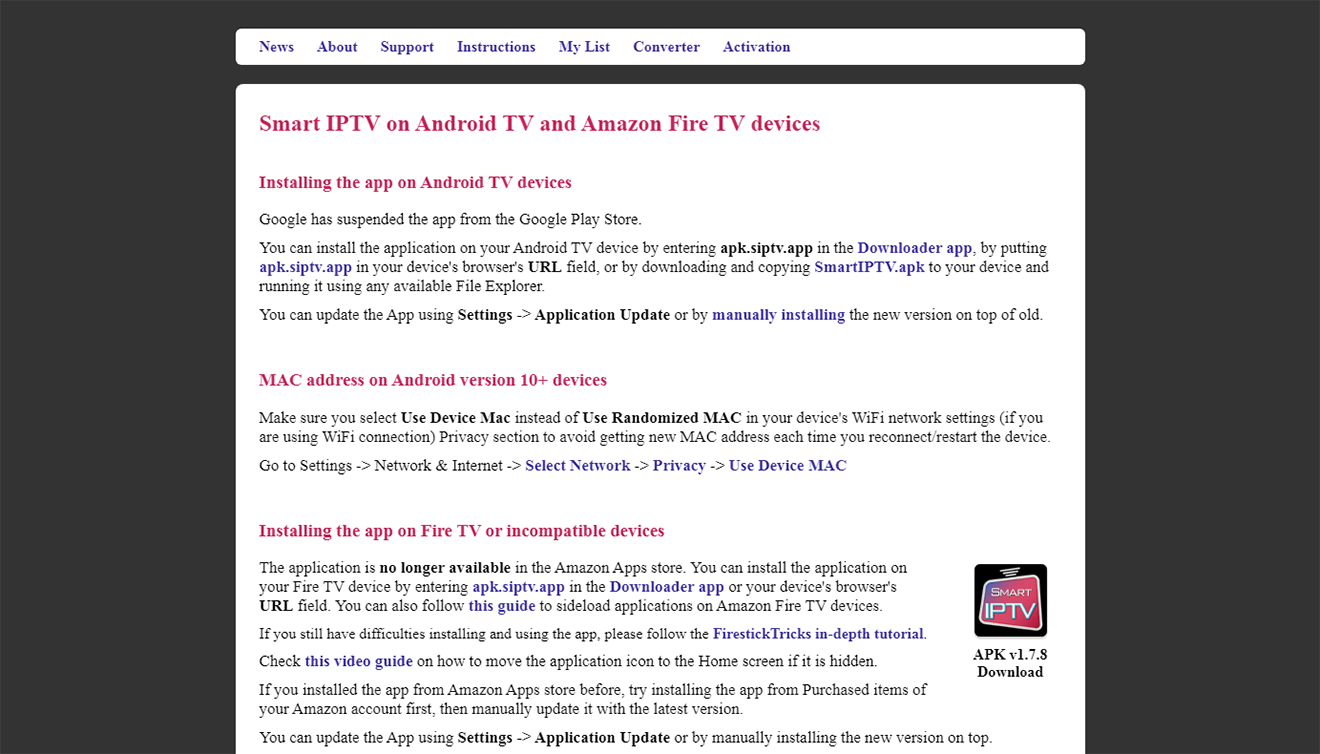
Если вы не нашли приложение в Google Play, его без труда можно найти на сайте разработчика https://siptv.app/howto/android/. Скачиваем приложение на флешку и устанавливаем на Android-устройство.
Установке приложения на телевизоры Samsung также посвящена отдельная страница на сайте Smart IPTV — http://siptv.eu/howto/sammy/.
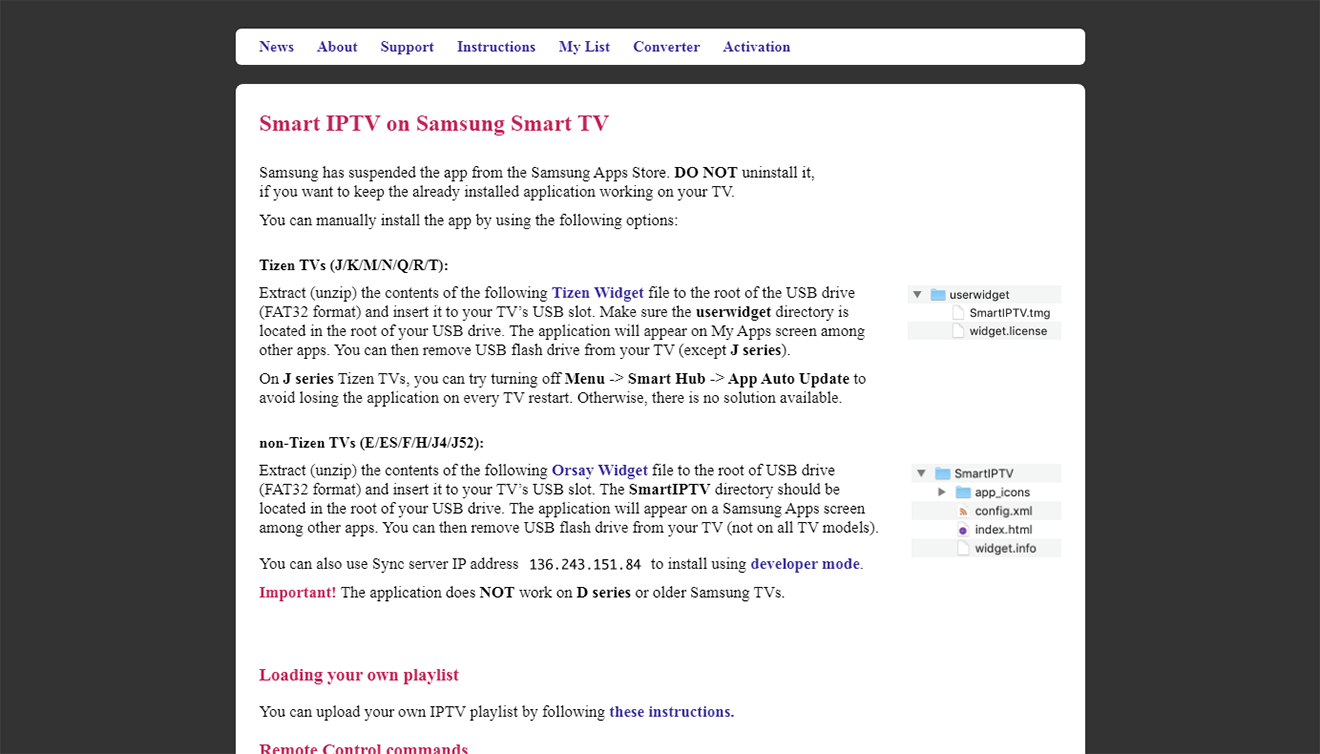
Для установки понадобится флешка с файловой системой FAT32.
Телевизоры Tizen (J/K/M/N/Q/R/T):
Извлеките (разархивируйте) содержимое файла виджета Tizen (ссылка на http://siptv.eu/howto/sammy/) в корень флешки и вставьте ее в USB-разъем вашего телевизора. Приложение появится на экране «Мои приложения» среди других приложений. Затем вы можете извлечь флешку из телевизора (кроме серии J ).
На телевизорах Tizen серии J можно попробовать отключить Меню -> Smart Hub -> Автообновление приложений, чтобы приложение не терялось при каждом перезапуске телевизора.
Для телевизоров Samsung серий E/ES/F/H/HU/J4/J52 (non-Tizen TVs):
На флешку поместите архив — Orsay Widget. Архив распаковывать не надо.
Скачать архив с файлами можно, перейдя по ссылке http://siptv.eu/howto/sammy/.
Вставьте флешку в телевизор.
На экране в верхнем левом углу поочередно отобразится, сначала «[User App]: SmartIPTV unstallation with USB packed will be started !» (начало установки), затем «[User App]: SmartIPTV unstallation with USB packed is done !» (окончание установки).
Зайдите на телевизоре в меню приложений, там должен появиться ярлык для запуска приложения. Если ярлыка нет, тогда выключите и включите телевизор с помощью кнопки на пульте, чтобы повторить установку.
После установки можно извлечь флешку из телевизора (кроме телевизоров Samsung Tizen серии J). На телевизорах Samsung Tizen серии J при извлечении флешки приложение удалится при отключении телевизора.
Учтите, что приложение не работает на телевизорах Samsung серии D или более старых.
Если у вас телевизор LG, приложение можно установить из магазина приложений.
Установка на MAG/Aura HD:
Инструкция по установке находится на http://siptv.eu/howto/mag/.
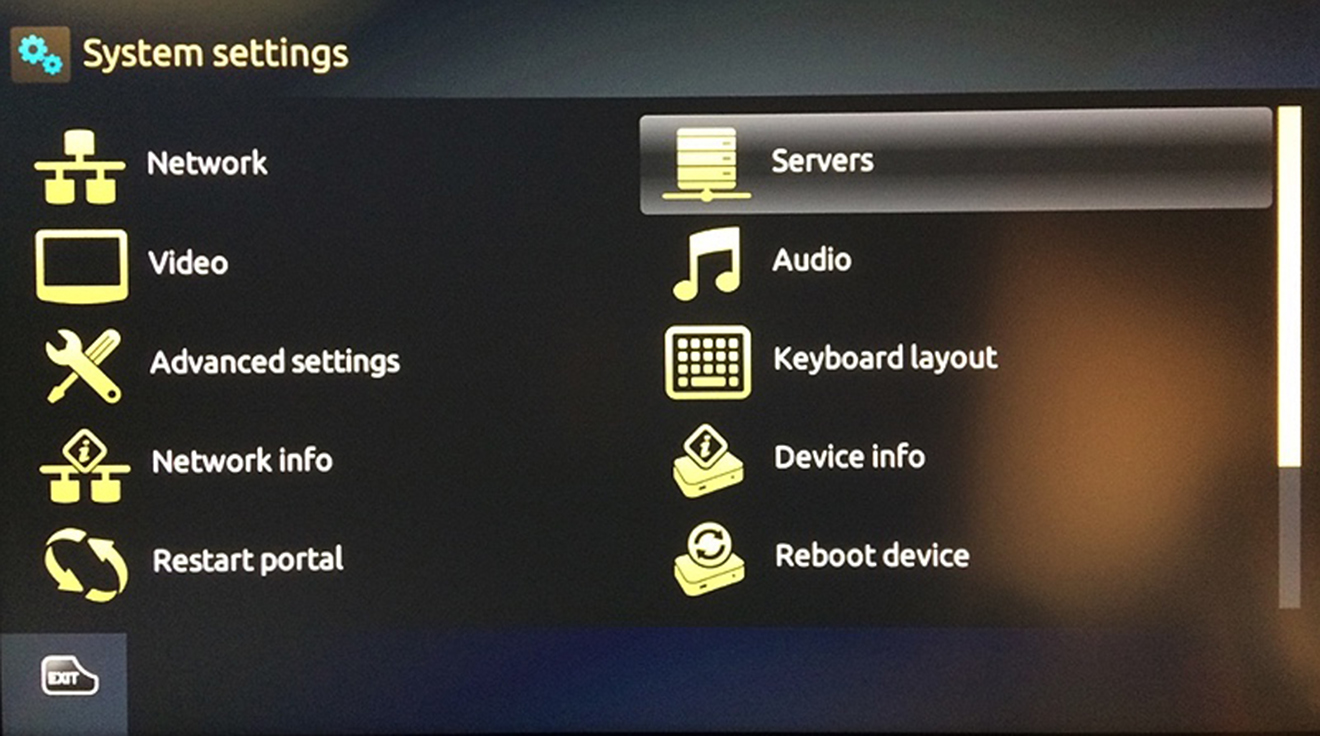
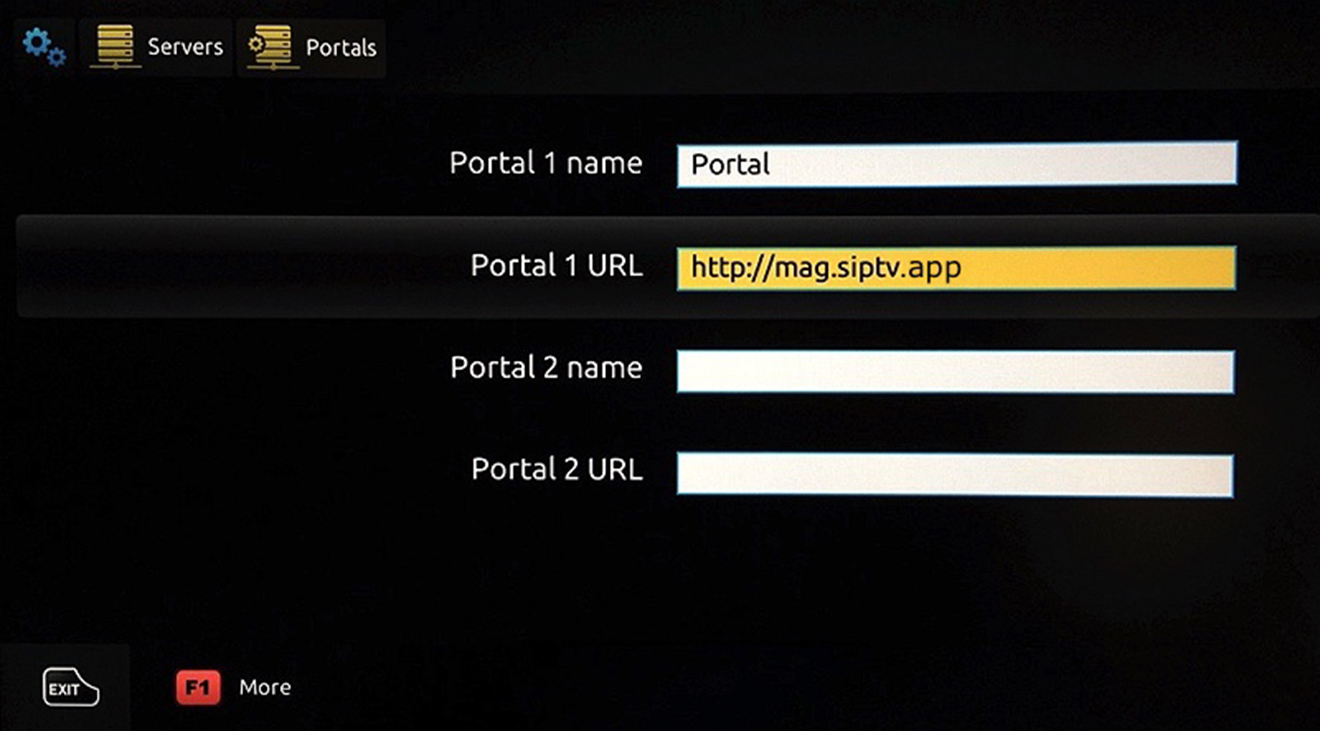
Заходим в основные настройки MAG STB (Aura HD), выбираем Servers — Portals.
Адрес портала: http://mag.siptv.app.
Убедитесь, что у вас настроен NTP-сервер.
Внимание! Портал работает только на широкоэкранных телевизорах (16:9). Разрешение портала 1280×720.
НАСТРОЙКА
Настройка приложения Smart IPTV осуществляется через браузер на любом устройстве: компьютере, смартфоне, телевизоре, приставке. Не обязательно находиться в одной сети с приложением.
Для начала запускаем приложение на устройстве. При первом запуске появится такое вот окно.
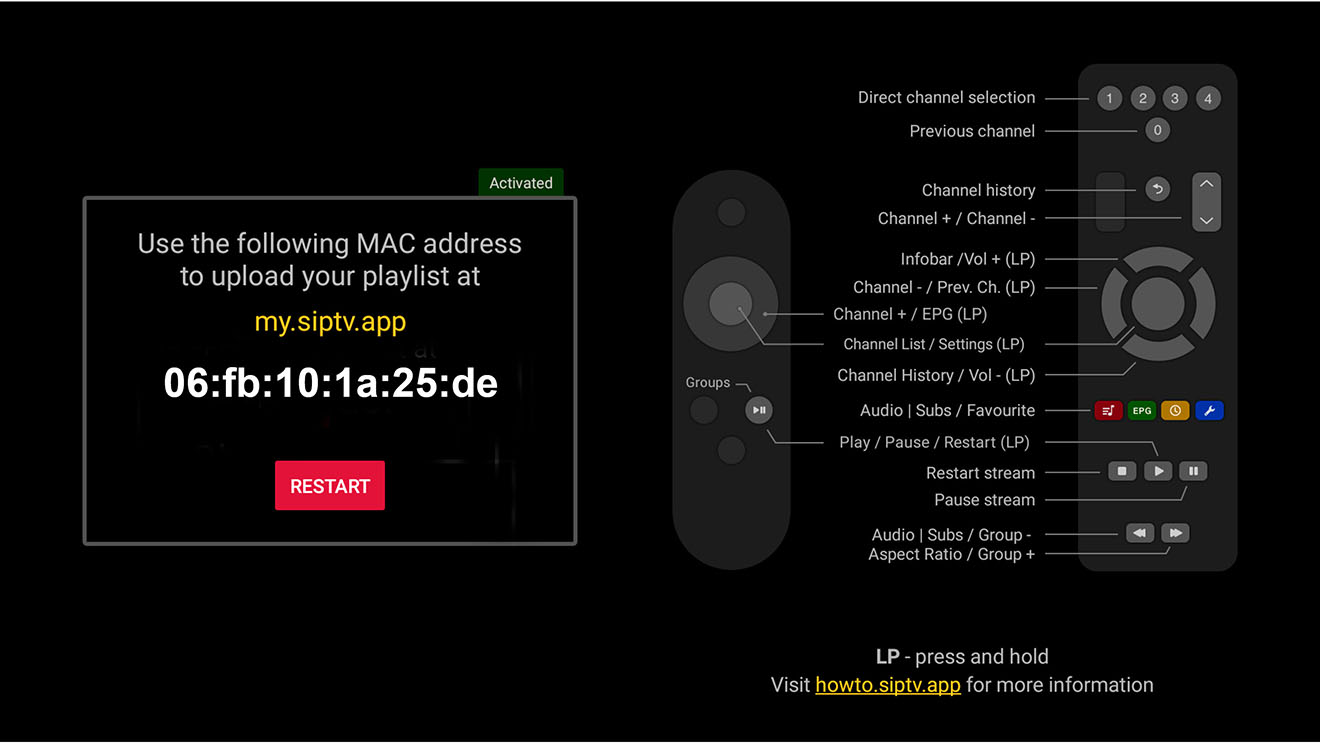
Здесь нужно обратить внимание на два момента. Первое – это MAC-адрес устройства. Через него будем настраивать. Второе – нужно знать, что приложение бесплатно работает первые 7 дней. После этого, потребуется пройти разовую активацию. Стоимость активации – 5.49 EUR.
Итак, приступим к настройкам. В них нет ничего сложного. Нужно открыть страницу браузера по ссылке http://siptv.eu/mylist/.
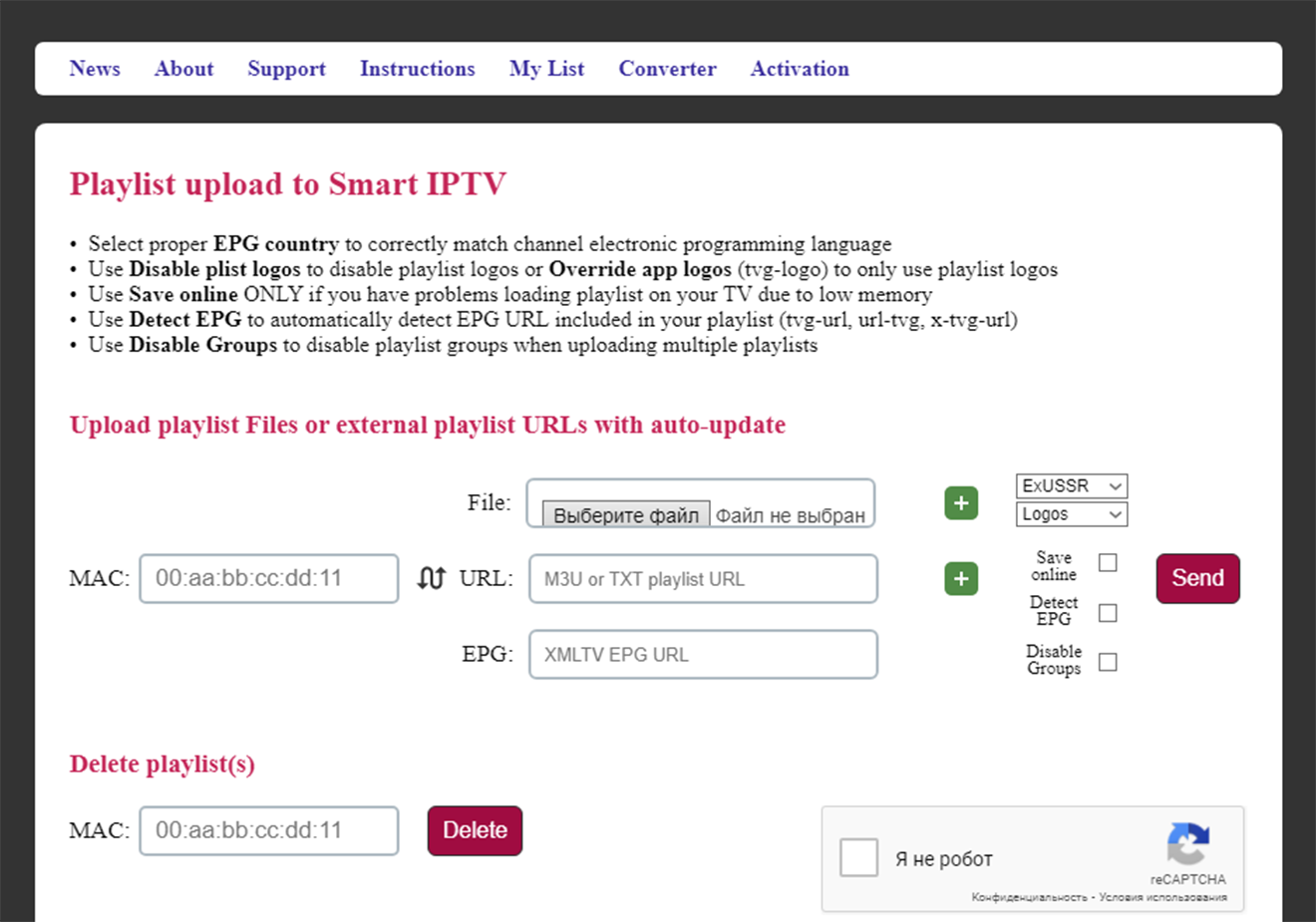
В строке MAC: (находится слева) введите MAC-адрес вашего устройства. Справа URL:. Сюда введите ссылку на плейлист. Обязательно подтвердите настройки красной кнопкой Send. После этого на пульте вашего устройства нажмите кнопку ОК. Начнется перезагрузка приложения. Через несколько секунд у вас появятся каналы из плейлиста.
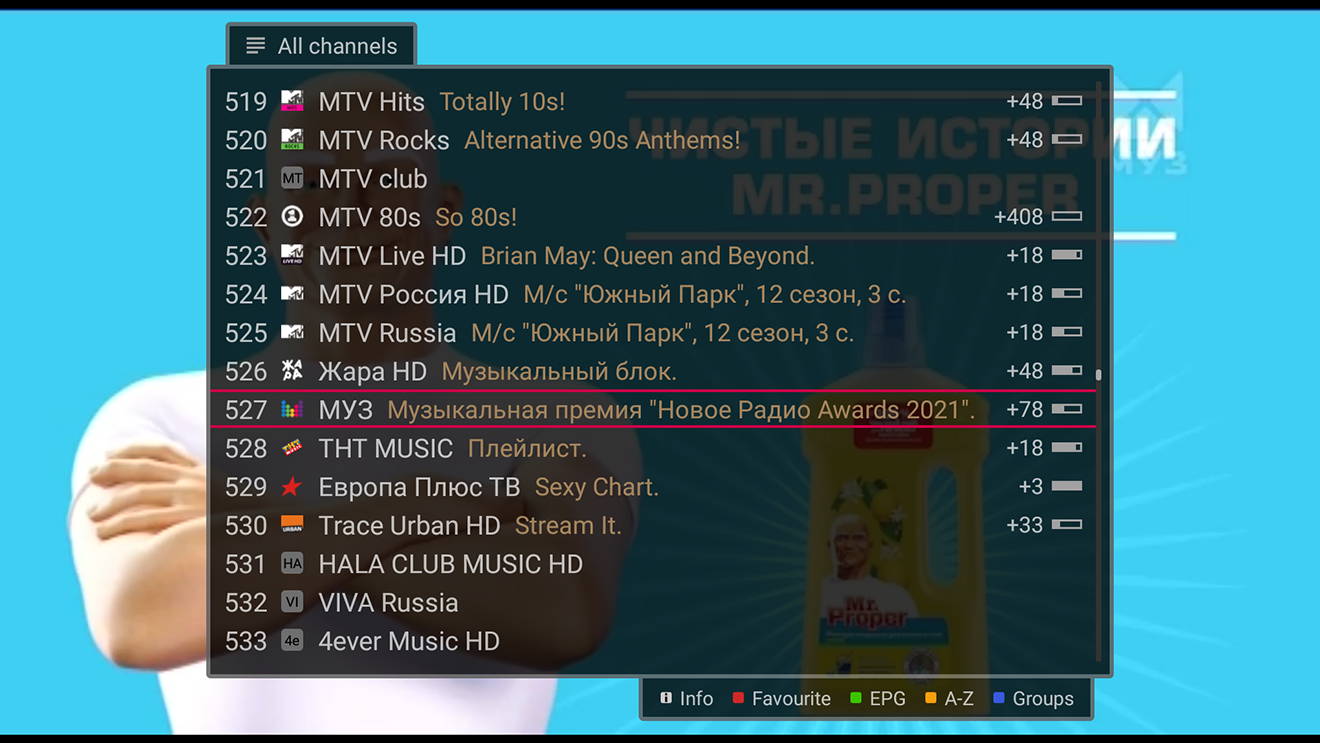
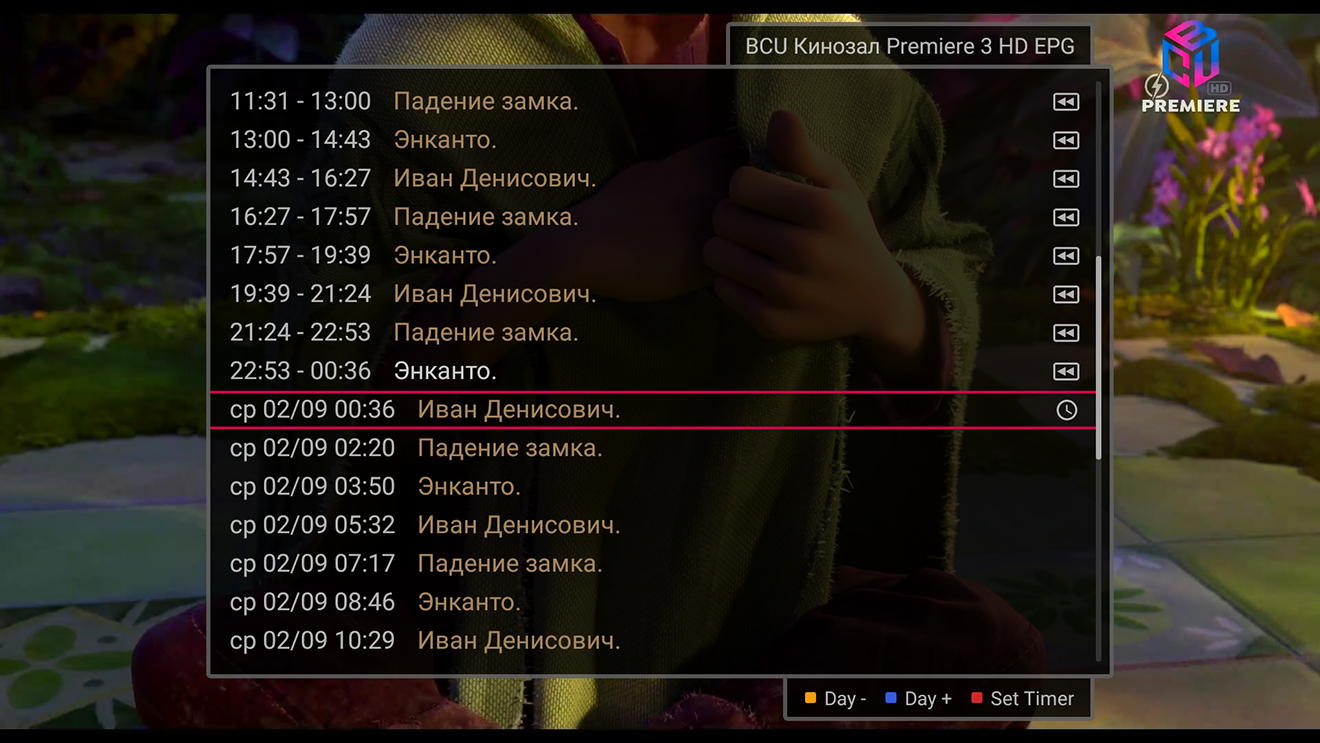
В зависимости от используемого вами устройства, управление приложения происходит по-разному.
Функции управления пультом ДУ для Android-устройств:
ОК — показать список каналов;
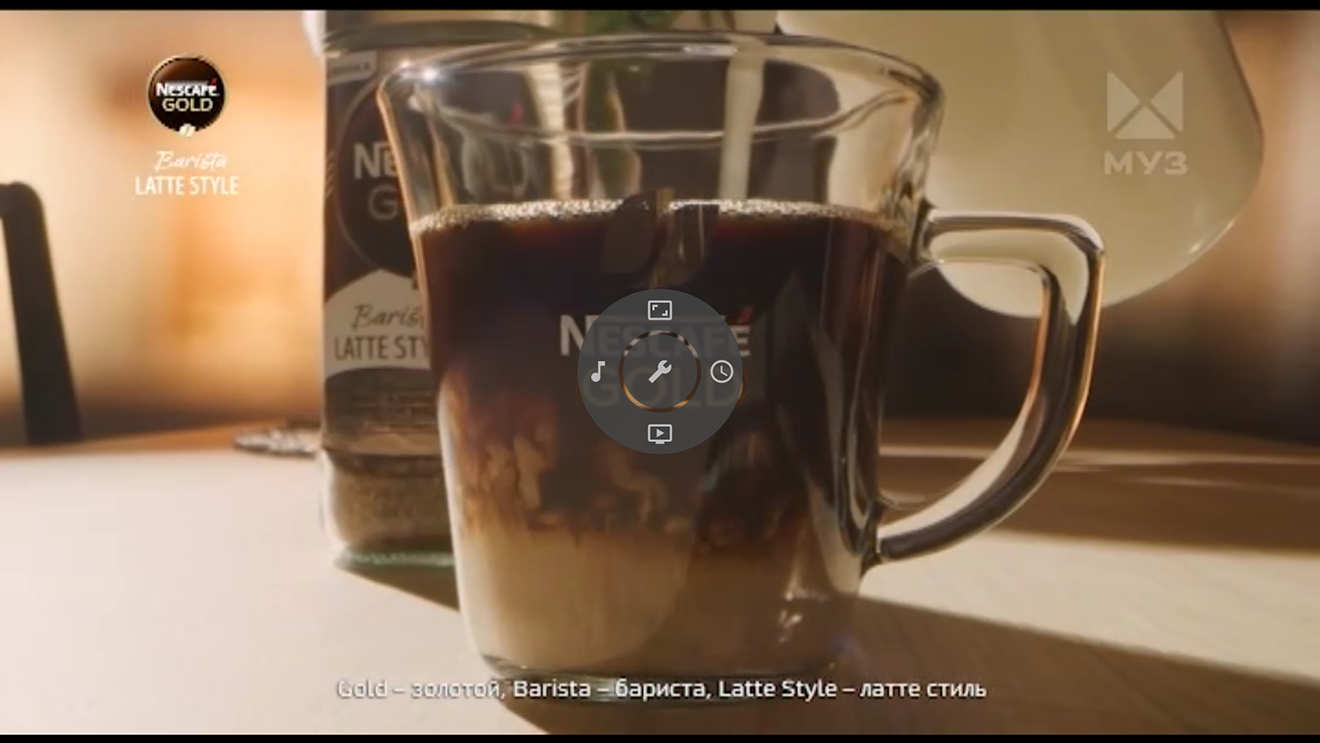
ОК (нажать и удерживать около 2-3 секунд) — показать дополнительные инструменты (аудио, соотношение сторон, часы, внешний проигрыватель, воспроизведение/пауза в архиве);
ОК (нажать и удерживать около 2-3 секунд) – ОК — показать дополнительные инструменты в меню каналов (группы, избранное, сортировка);
Кнопки P+/P — переход по страницам, группам и каналам
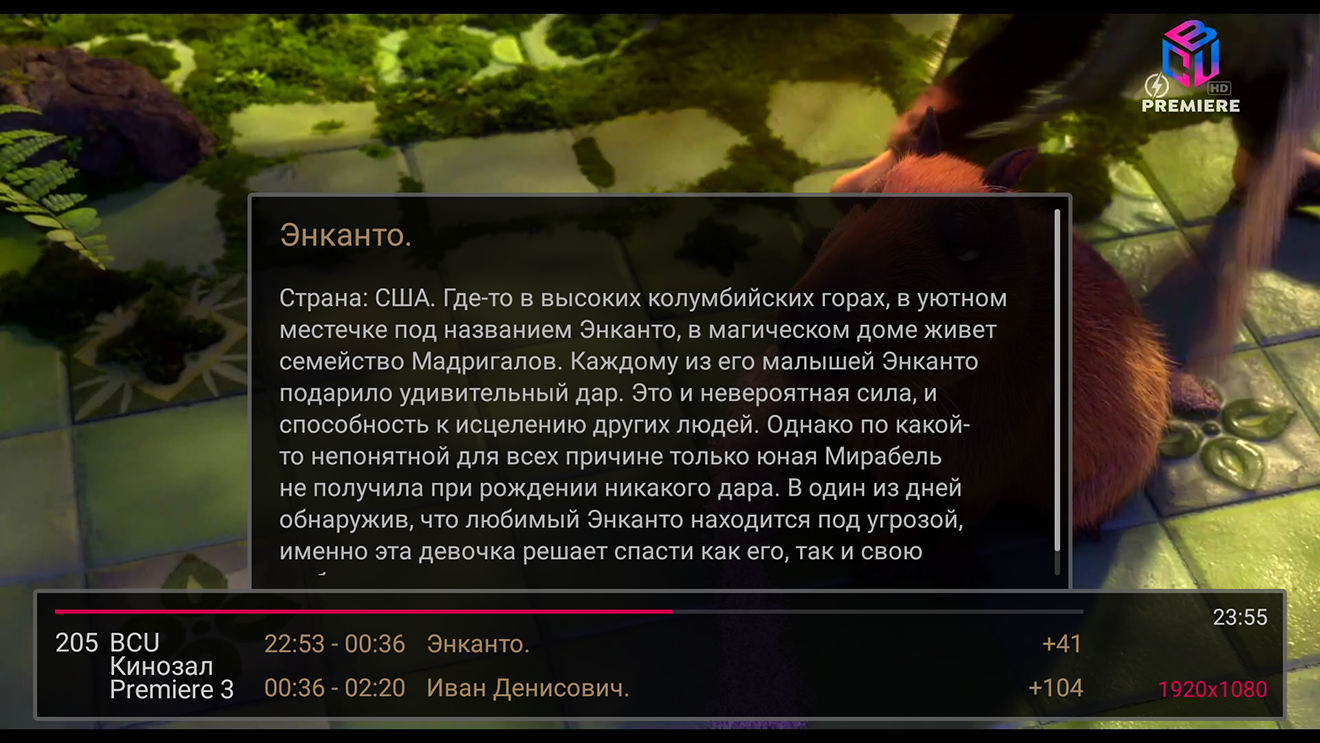
UP/UPx2 — показать информационную панель/показать описание программы в режиме воспроизведения
ВВЕРХ/ВНИЗ (нажать и удерживать) — изменить громкость
Стрелка ВЛЕВО (нажать и удерживать) — предыдущий канал
Стрелка ВПРАВО (нажать и удерживать) — EPG;
«0» — предыдущий канал
НАЗАД — скрыть список каналов и информацию; вернуться на главный экран
EXIT — выйти из приложения (необходимо перезагрузить плейлист)
PAUSE — приостановить трансляцию
STOP — перезапустить поток
КРАСНЫЙ — изменить звуковую дорожку/субтитры; добавить в избранное
ЗЕЛЕНЫЙ — EPG (Электронная программа передач)
ЖЕЛТЫЙ — показать/скрыть цифровые часы
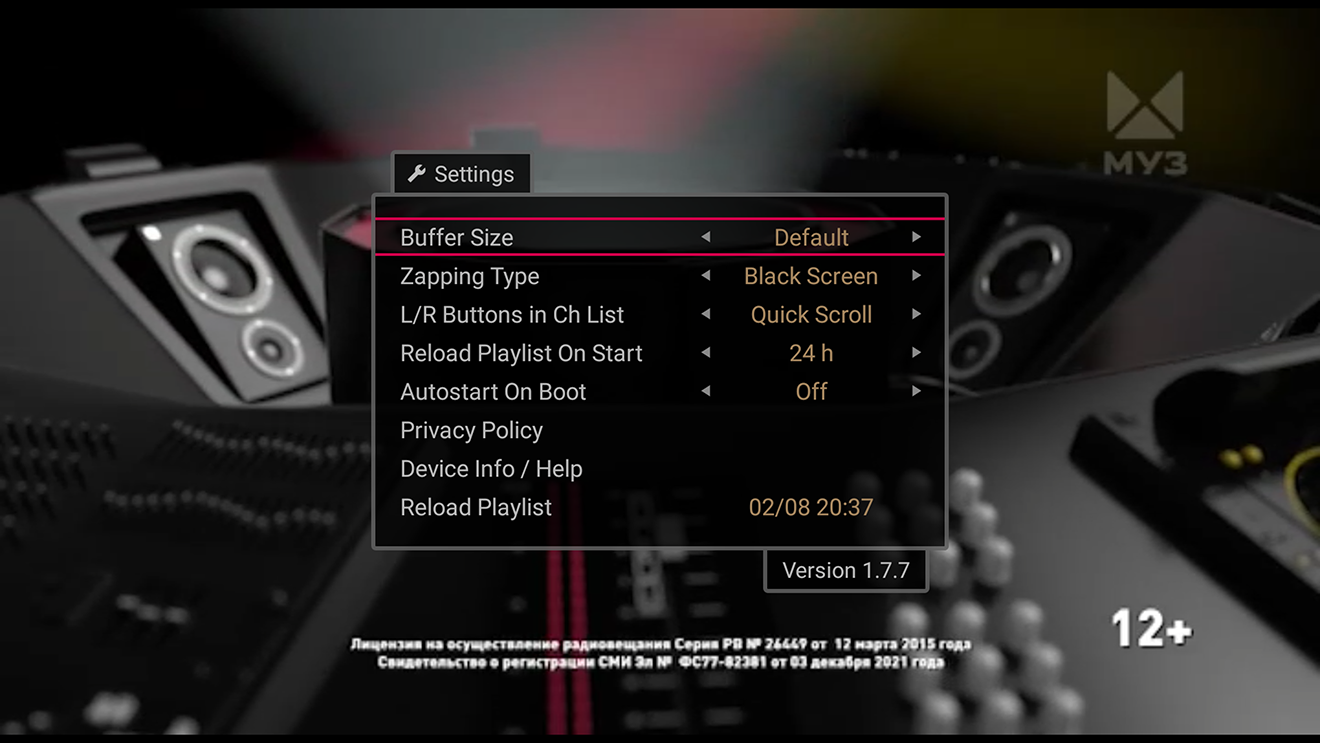
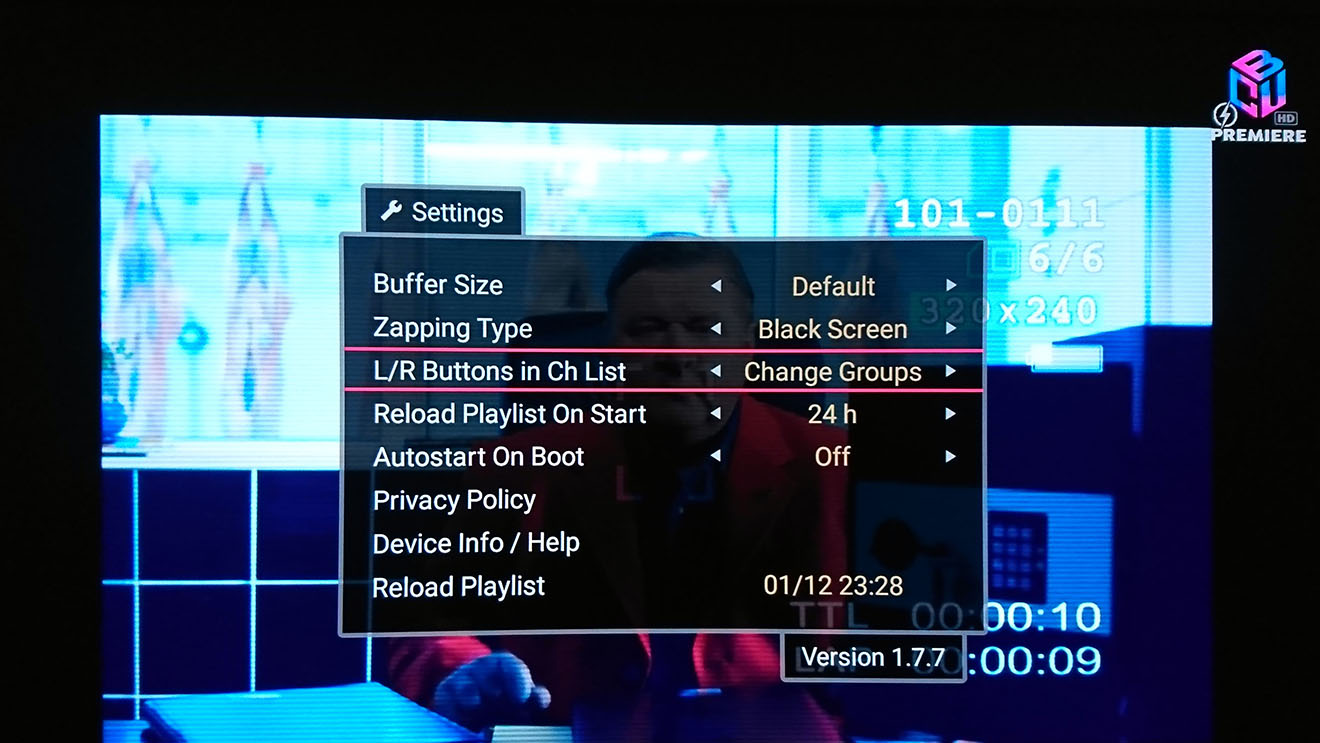
СИНИЙ — показать настройки.
Функции управления пультом ДУ для Samsung:
P+/P- и стрелки — переключение страниц, групп, каналов и видео
UP, UPx2 — показать текущую информацию о программе
ВНИЗ — показать историю канала
INFO, INFOx2 — показать текущую информацию о программе
Цифровые клавиши — выбор номера канала;
RETURN — скрыть список каналов и информационную панель;
ВЫХОД — выйти из приложения
КРАСНЫЙ — настройки в основном списке; выбрать аудио/HLS дорожку в потоке/видео
ЗЕЛЕНЫЙ — информация EPG;
ЖЕЛТЫЙ — показать все каналы; цифровые часы или соотношение сторон в режиме воспроизведения (опция в настройках)
СИНИЙ — показать группы.
Функции управления пультом ДУ для LG:
P+/P- и стрелки — переключение страниц, групп, каналов и видео.
Вверх/Вниз — Показать текущую информацию о программе; История канала
ОК, Колесо — Загрузить список каналов в режиме воспроизведения
INFO, INFOx2 — Показать текущую информацию о программе
«0» — перезагрузить плейлист; Предыдущий канал в режиме воспроизведения
НАЗАД — Скрыть список каналов и информационную панель; Вернуться к основному списку
RATIO, Q.MENU — изменение соотношения сторон изображения
PLAY/PAUSE/STOP — Воспроизведение/пауза/остановка/перезапуск потока/видео
PLAY (долгое нажатие) — включить/отключить постоянную информационную панель
КРАСНЫЙ — выбрать звуковую дорожку в потоке/видео
ЗЕЛЕНЫЙ — электронная программа передач (EPG)
ЖЕЛТЫЙ — Показать все каналы; Показать цифровые часы в режиме воспроизведения
СИНИЙ — показать группы; Настройки в игровом режиме
Функции управления пультом ДУ для MAG/Aura HD:
Кнопки P+/P и стрелки — переход по страницам, группам и каналам
ОК, Up/Down — загрузить список каналов в режиме Play; показать информацию/историю канала
INFO, INFOx2 — показать информацию о программе
Цифровые клавиши — прямой выбор канала
«0» — предыдущий канал в режиме Play
НАЗАД — скрыть список каналов и информацию; вернуться к основному списку; перезагрузить портал
ВЫХОД — вернуться на главный портал
RATIO, MENU — соотношение сторон изображения
PLAY — постоянная информационная панель
СТОП — перезапустить поток
КРАСНЫЙ — настройки в основном списке, изменить звуковую дорожку, где это возможно
ЗЕЛЕНЫЙ — EPG + архив; режим воспроизведения в видеоплеере
ЖЕЛТЫЙ — все каналы, цифровые часы в режиме воспроизведения.
СИНИЙ — показать группы; настройки в режиме Play.
Как я уже сказал выше, через 7 дней после установки приложение Smart IPTV потребует активации. Перейдите на страницу https://siptv.app/activation/.
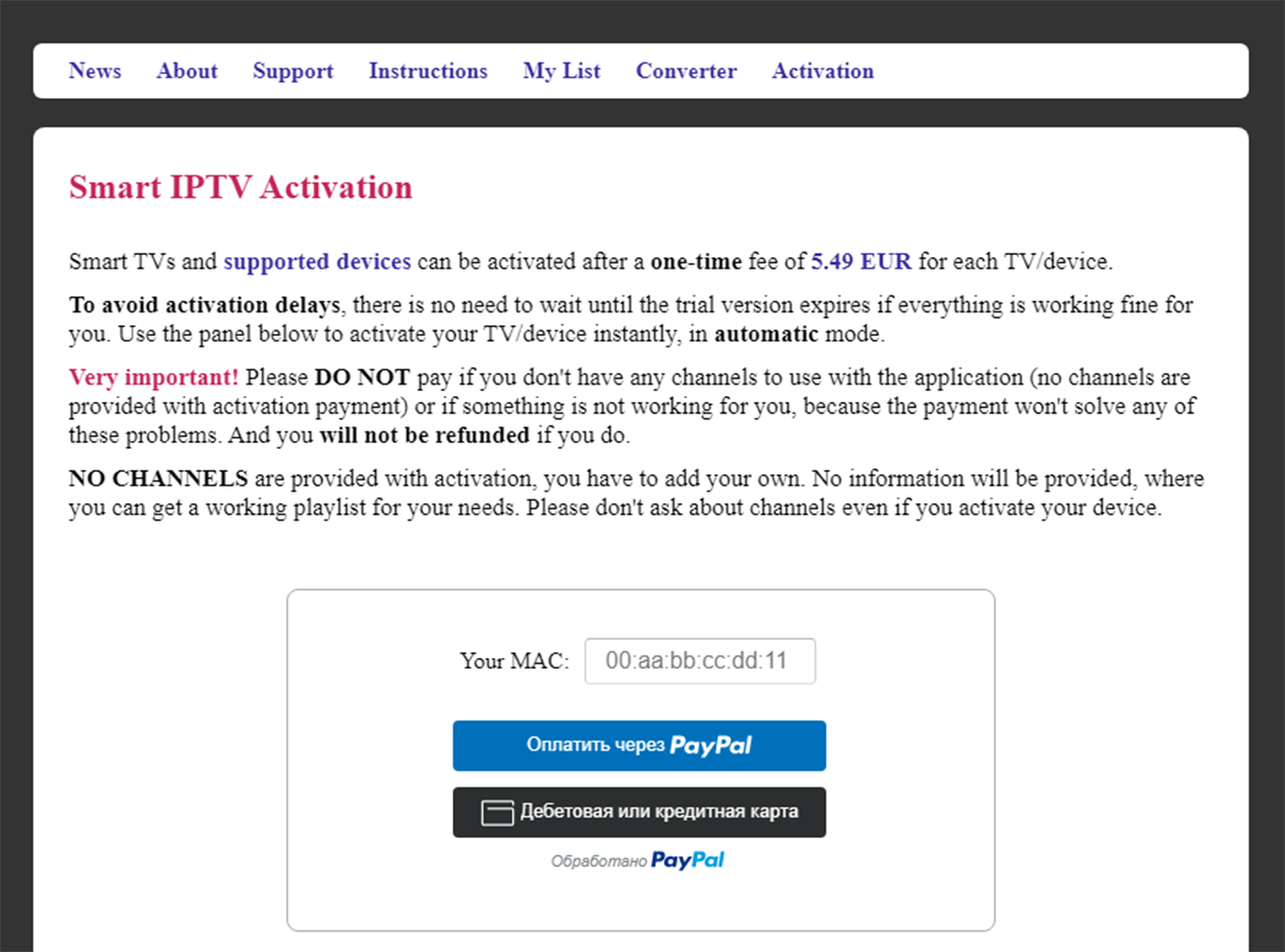
Выберите «Оплатить через PayPal» или «Дебетная или кредитная карта». Второй вариант подходит для оплаты банковской картой. Внесите личные данные с номером карты, место проживания, номером телефона и оплатите активацию. Стоимость активации – 5.49 EUR. После этого вы можете пользоваться приложением без ограничений.