Ott-Play by Alex – плеер для тех, кто любит удобство и функциональность
Одно из преимуществ Ott-Play by Alex заключается в том, что он подходит практически для любых устройств. Хотите на Android – пожалуйста, смарт телевизоры Samsung или LG тоже подойдут. Можно даже смотреть на DUNA, MAG, AURA, SPARK и компьютерах с операционной системой Windows. В сочетании с хорошим функционалом и привлекательным оформлением меню Ott-Play by Alex является одним из лучших IPTV-плееров.
УСТАНОВКА
В зависимости от того, на каком устройстве вы собираетесь использовать Ott-Play by Alex, существуют разные варианты установки.
Проще всего, наверное, владельцам Android-устройств. Хоть вы этот плеер в Google Play не найдете, его можно легко скачать по этой ссылке (http://siptv.eu/howto/android/). Полученный файл отправляем на флешку, подсоединяем к устройству и устанавливаем. Если вы скачали приложение в самом устройстве, то еще проще: просто кликните по файлу для установки.
Установка на телевизорах Samsung и LG несколько сложнее. Если вы обладатель Samsung, существует несколько вариантов:
- Скачайте архив с Ott-Play by Alex, распакуйте и разместите его на флешку. Вставьте флешку в выключенный ТВ и включите его. Плеер появится в списке приложений.
- Запуск через замену ДНС для всех ТВ, в том числе с ОС Tizen:
Нужно прописать в настройках сети ДНС сервер 51.38.147.71 или 51.91.39.121. Запуск через приложения-доноры RedBullTv, Smart STB, ivi или YUPPTV (только Orsay)
- Запуск через ForkPlayer: для ТВ с Оrsay:
В личном кабинете ForkPlayer или в самом ForkPlayer создать ссылку на внешний плейлист с адресом html://http://ott-play.com/f. После этого ссылку можно вытащить в стартовое меню ForkPlayer.
Для владельцев телевизоров LG следующая инструкция:
Устанавливаете из магазина приложение Media Station X, заходите в его настройки и прописываете стартовую страницу ott-play.com.
После повторного запуска Media Station X появится иконка Ott-Play, выбираем ее и запускаем плеер.
Чтобы использовать Ott-Play by Alex на MAG, AURA достаточно прописать адрес портала — http://ott-play.com/mag.
НАСТРОЙКА
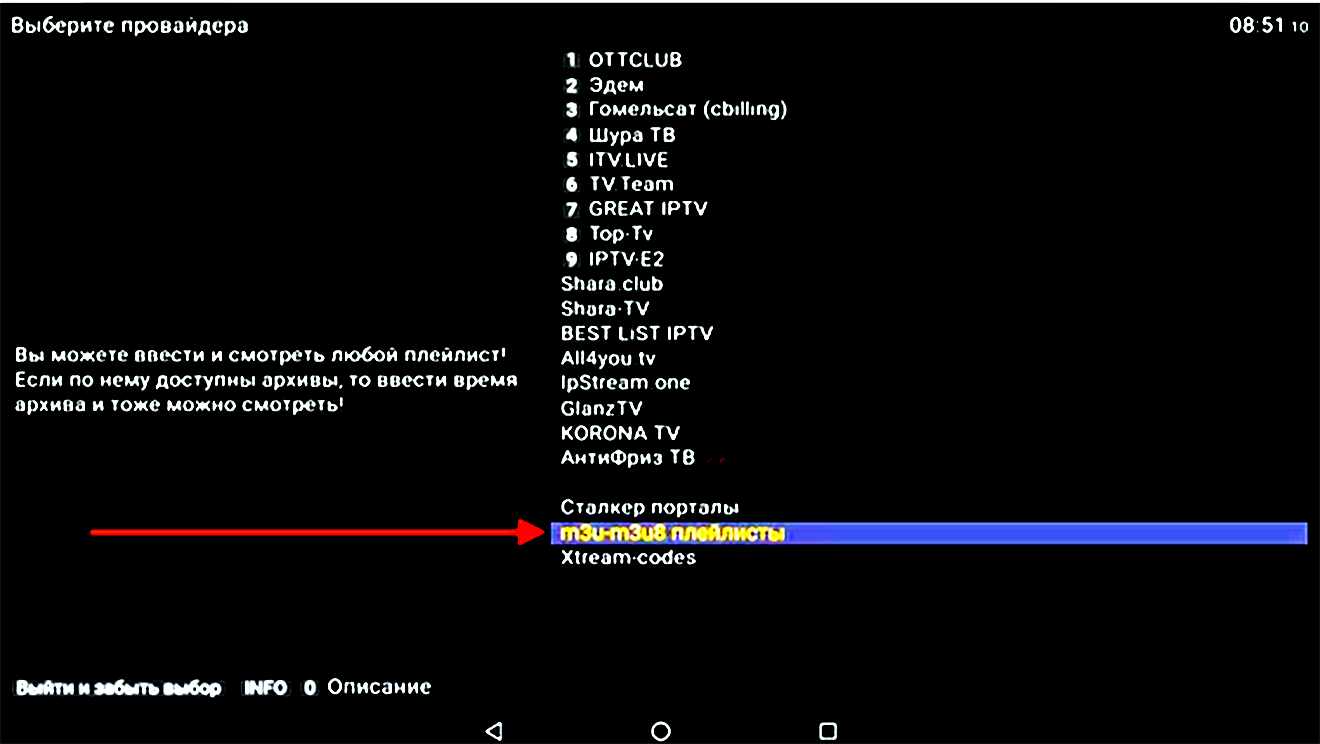
В отличие от установки, настройка Ott-Play by Alex на всех устройствах одинакова. При первом запуске плеера выберите пункт «m3u-m3u8 плейлисты»,
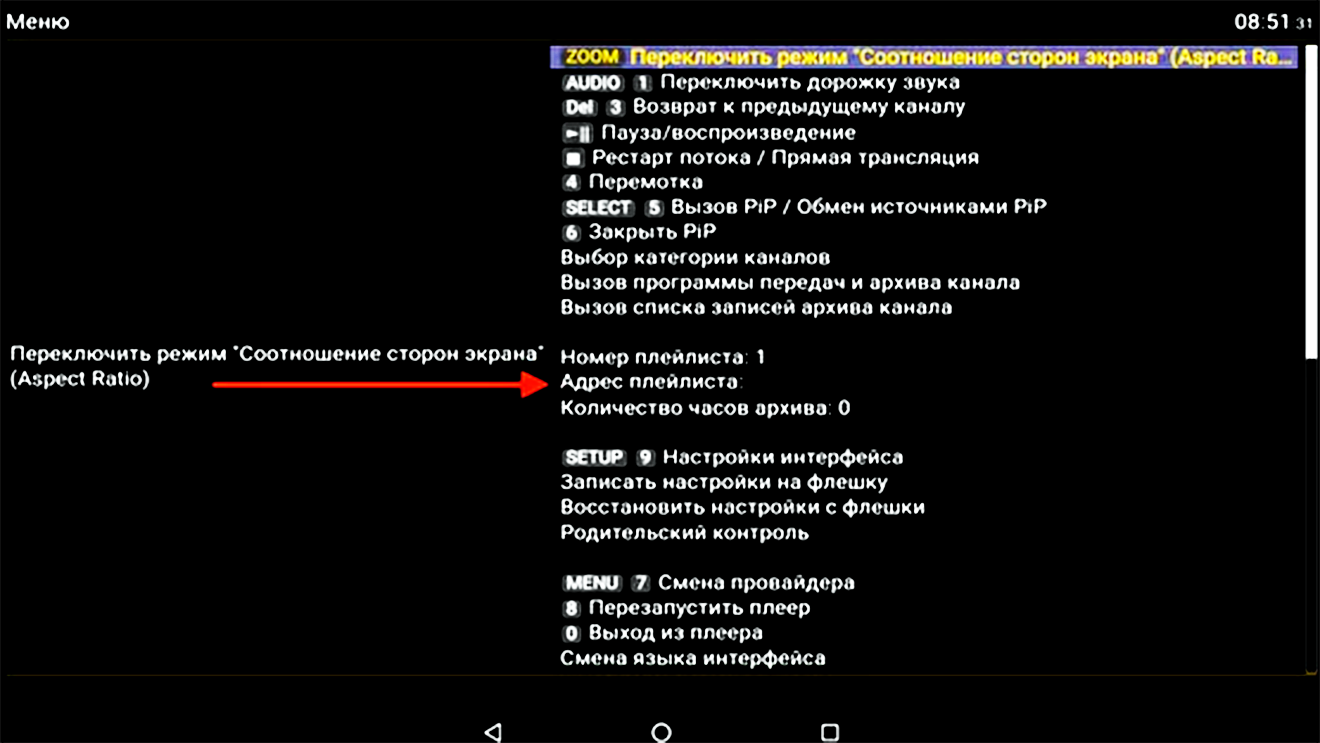
а потом «Адрес плейлиста».
Плеер поддерживает одновременную работу шести плейлистов.
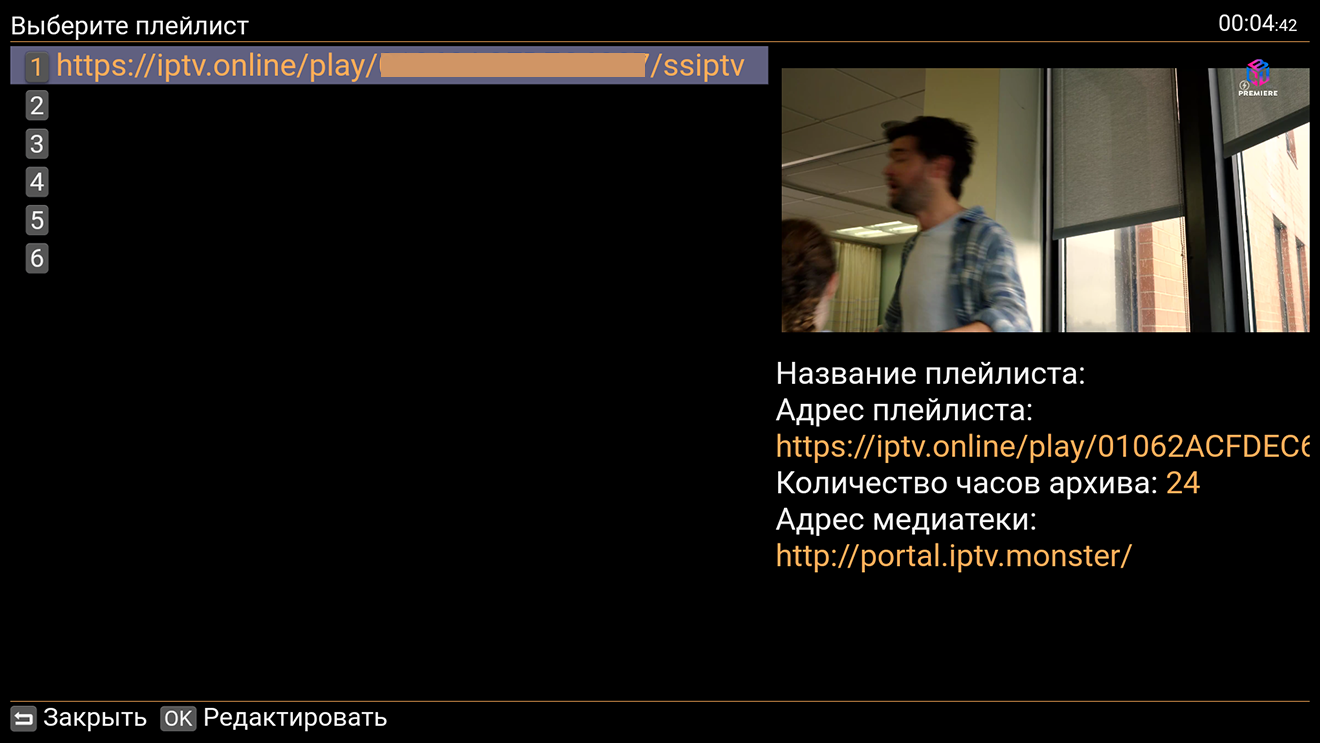
Для начала выбираем первую строку, вводим адрес плейлиста вашего провайдера IPTV и обязательно сохраняем настройки, выбрав ОК.
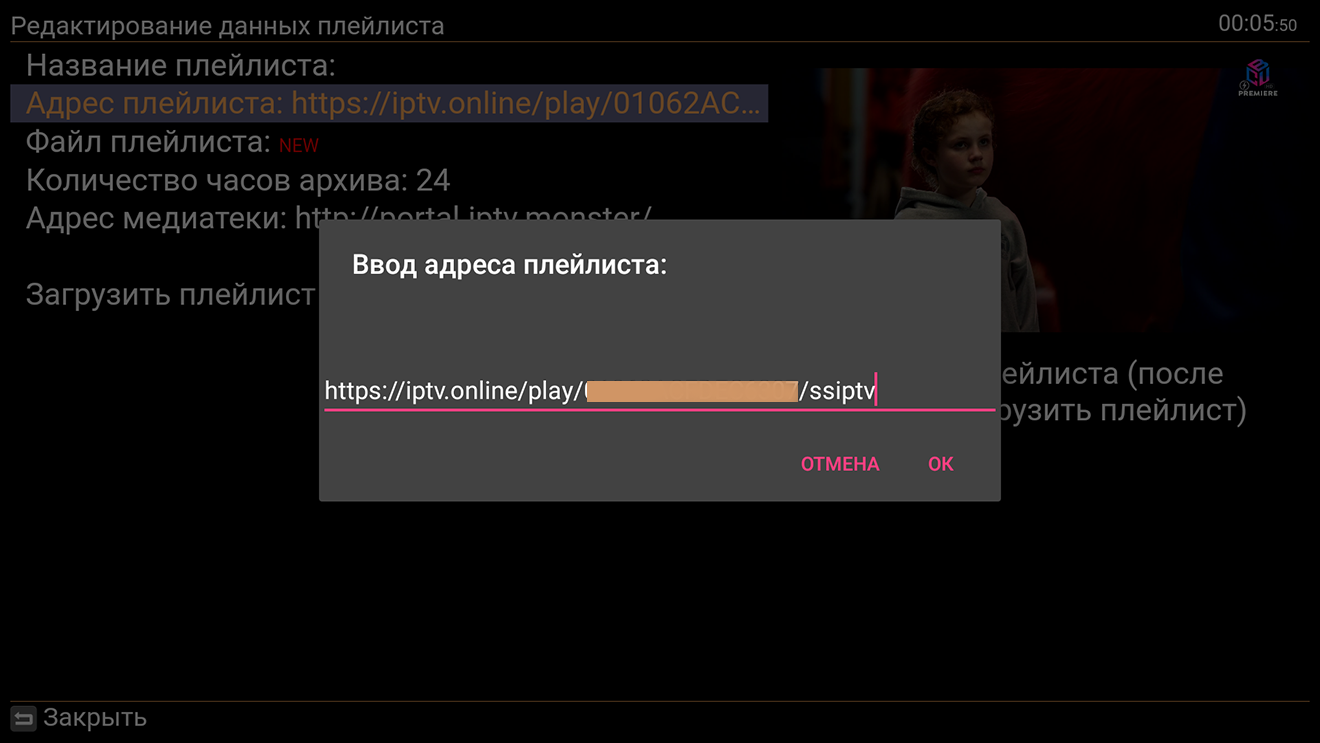
В настройках также можно выбрать количество часов архива и ввести адрес медиатеки. Если все введено верно, выбираем «Загрузить плейлист». Даже если что-то вы набрали неправильно, данные всегда можно редактировать, повторно выбрав настройки плейлиста.
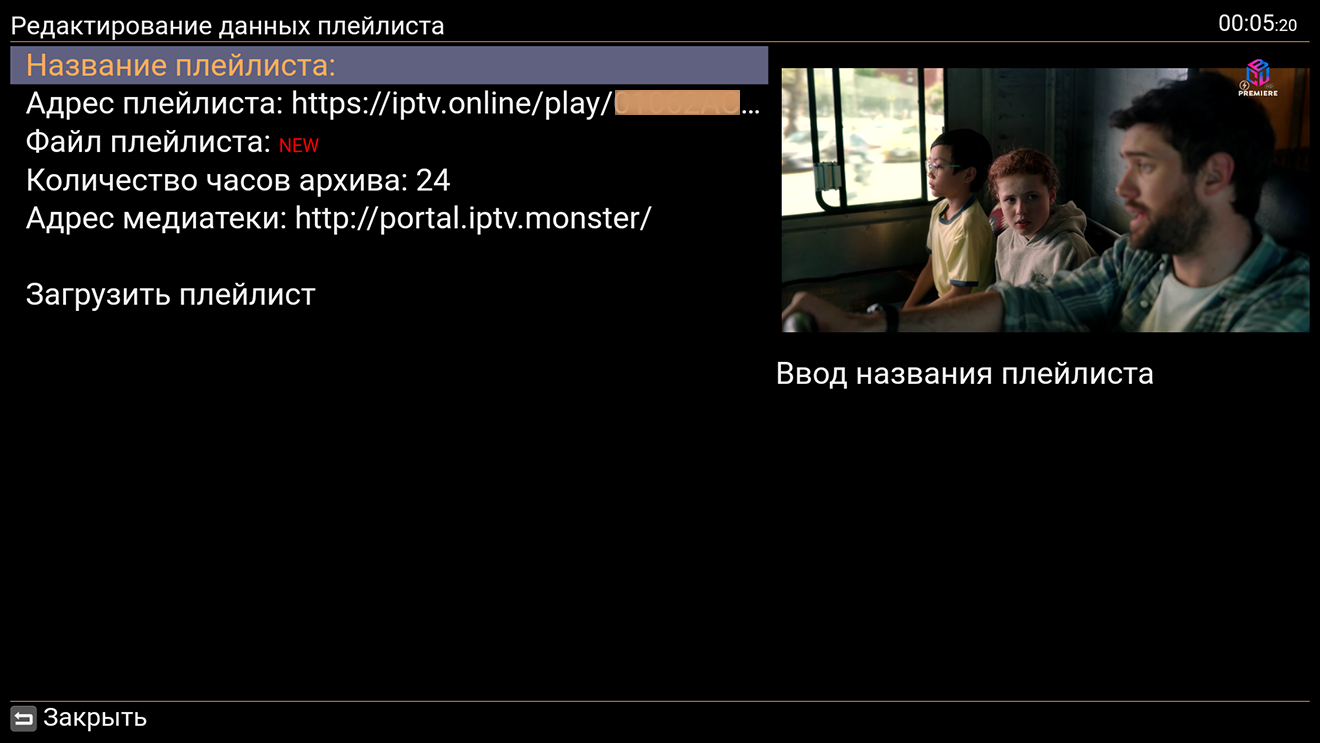
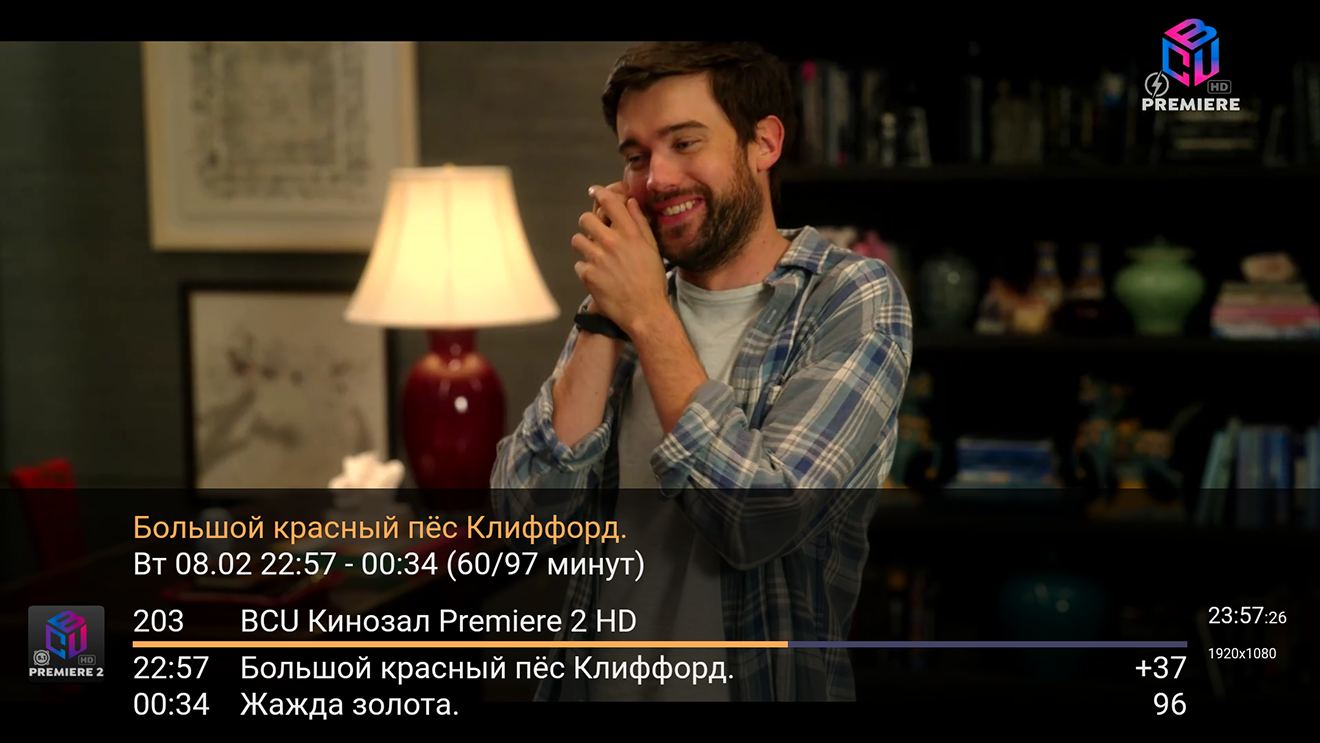
Как только загрузился плейлист, можно приступать к дальнейшим настройкам и изучению плеера. Итак, у вас показывает уже один из каналов плейлиста. Информацию о нем вы получите, нажав на пульте ДУ два раза кнопку «Вправо».
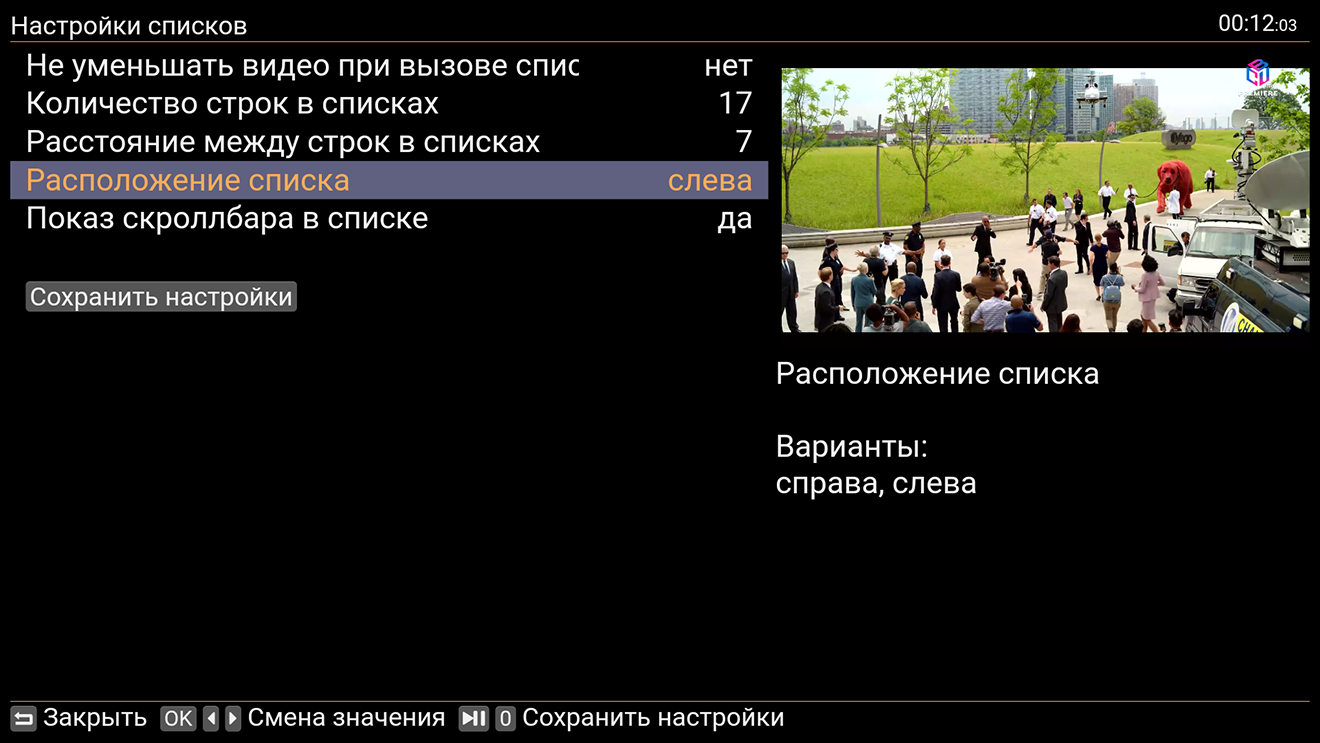
Нажав ОК на пульте ДУ вашего устройства, появится список каналов. В настройках можно задать расположение списка справа или слева.
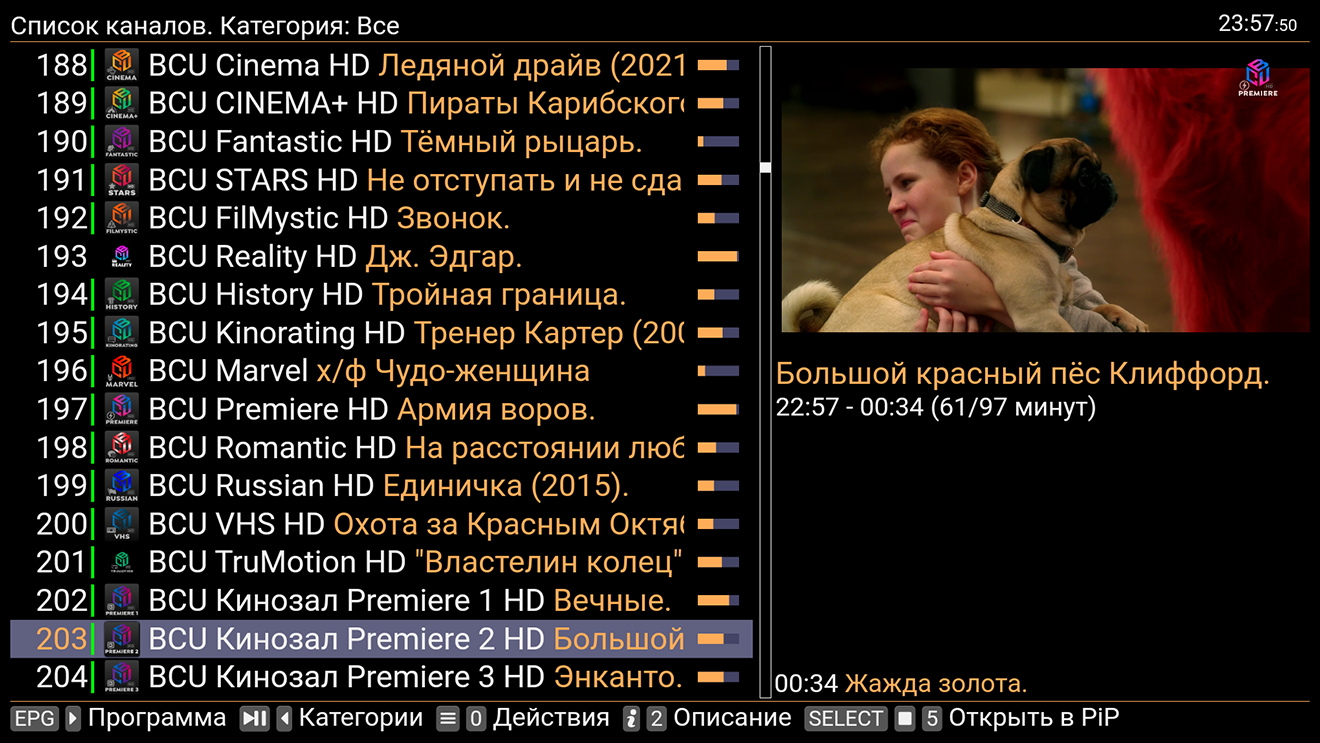
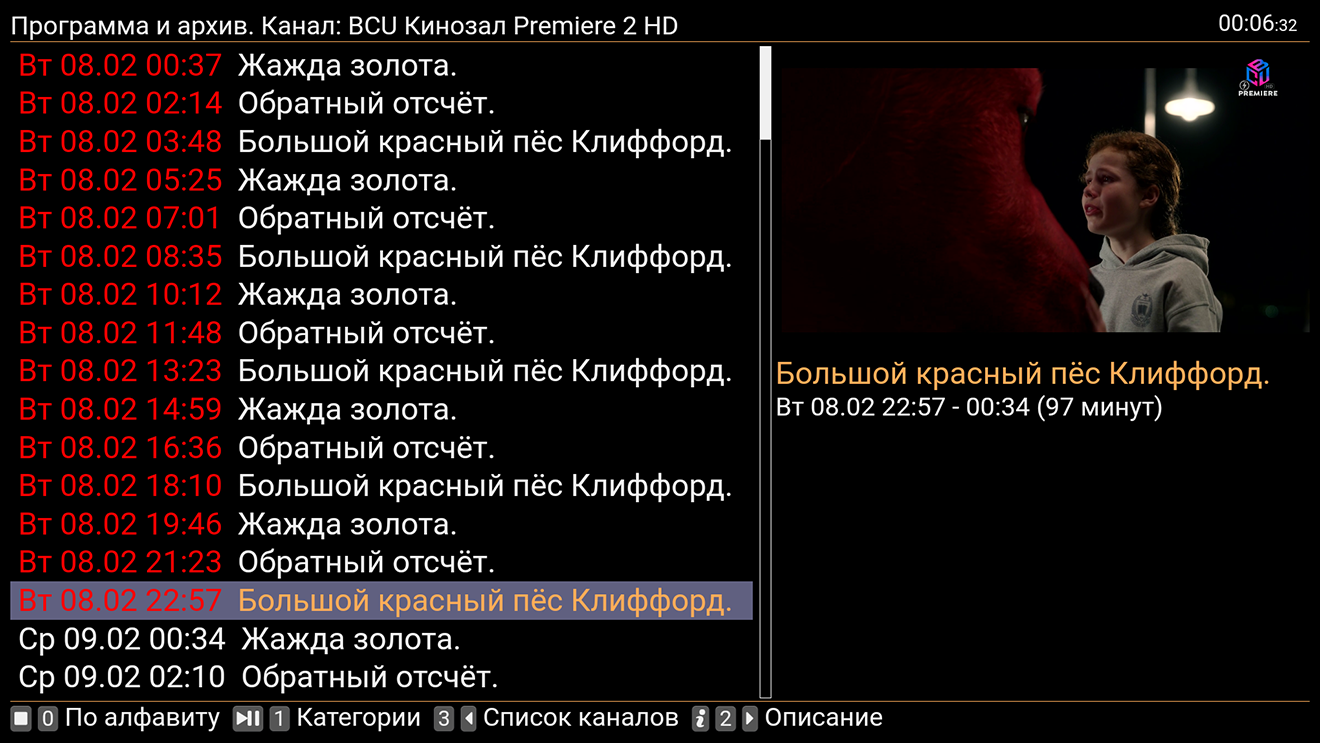
Об этом мы поговорим чуть позже, а пока отметим, что плеер поддерживает архив. Находясь в списке каналов, нажмите кнопку «Вправо». Вашему взору откроется программа передач выбранного канала и архивные передачи, которые будут выделены красным.
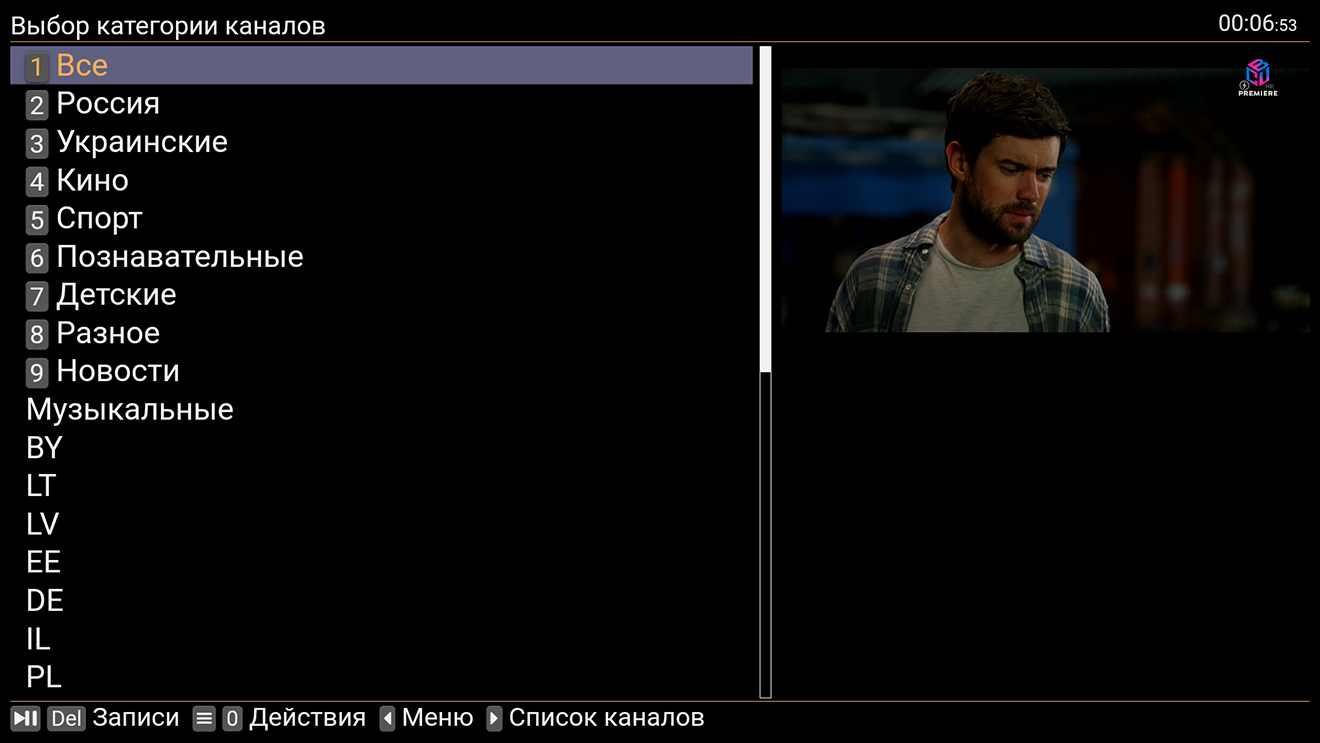
Теперь поговорим и о категориях. Если при отображении списка каналов нажать кнопку «Влево» на пульте ДУ, появятся категории каналов. Вы можете выбрать категорию «Все каналы», а можете смотреть каналы отдельно по категориям.
Нажав еще раз кнопку «Влево», переходим в основное меню плеера. В нем можно выбрать соотношение сторон, возврат к предыдущему каналу, паузу, произвести рестарт потока, вызов PIP, программы передач и архива каналов.
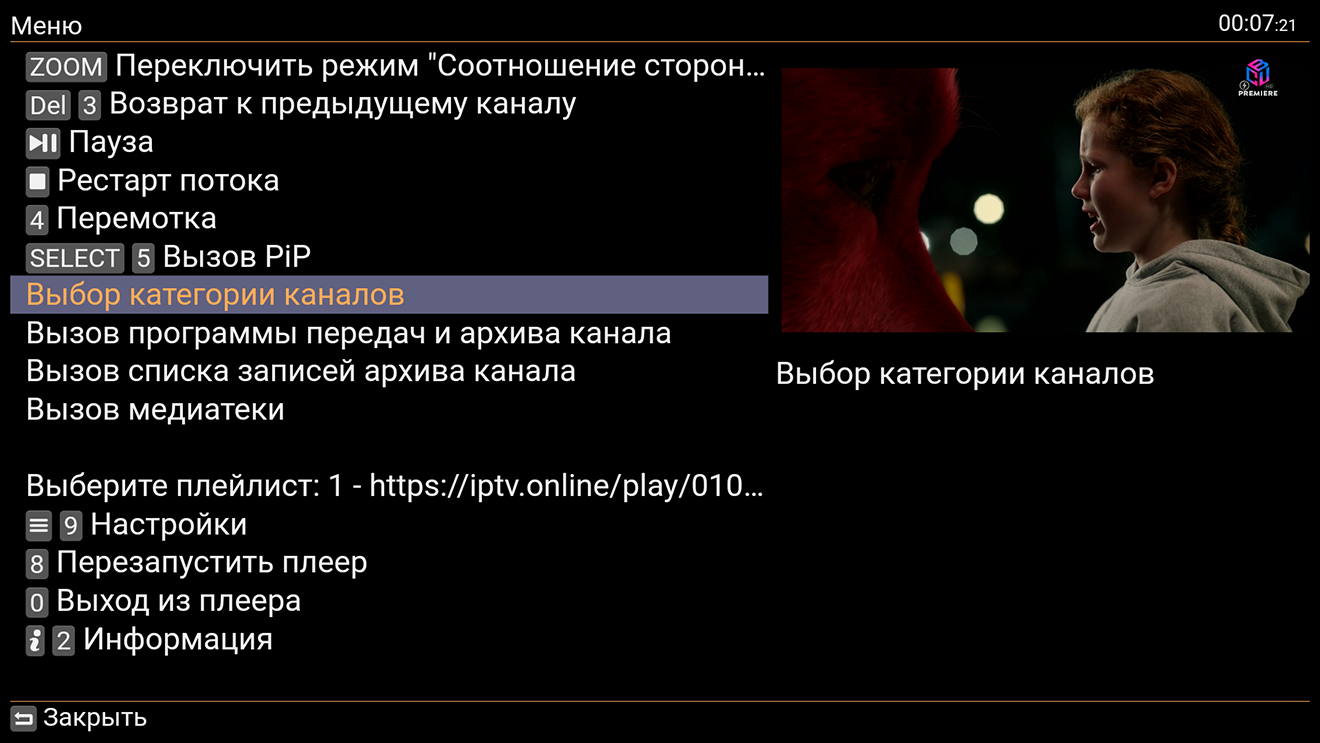
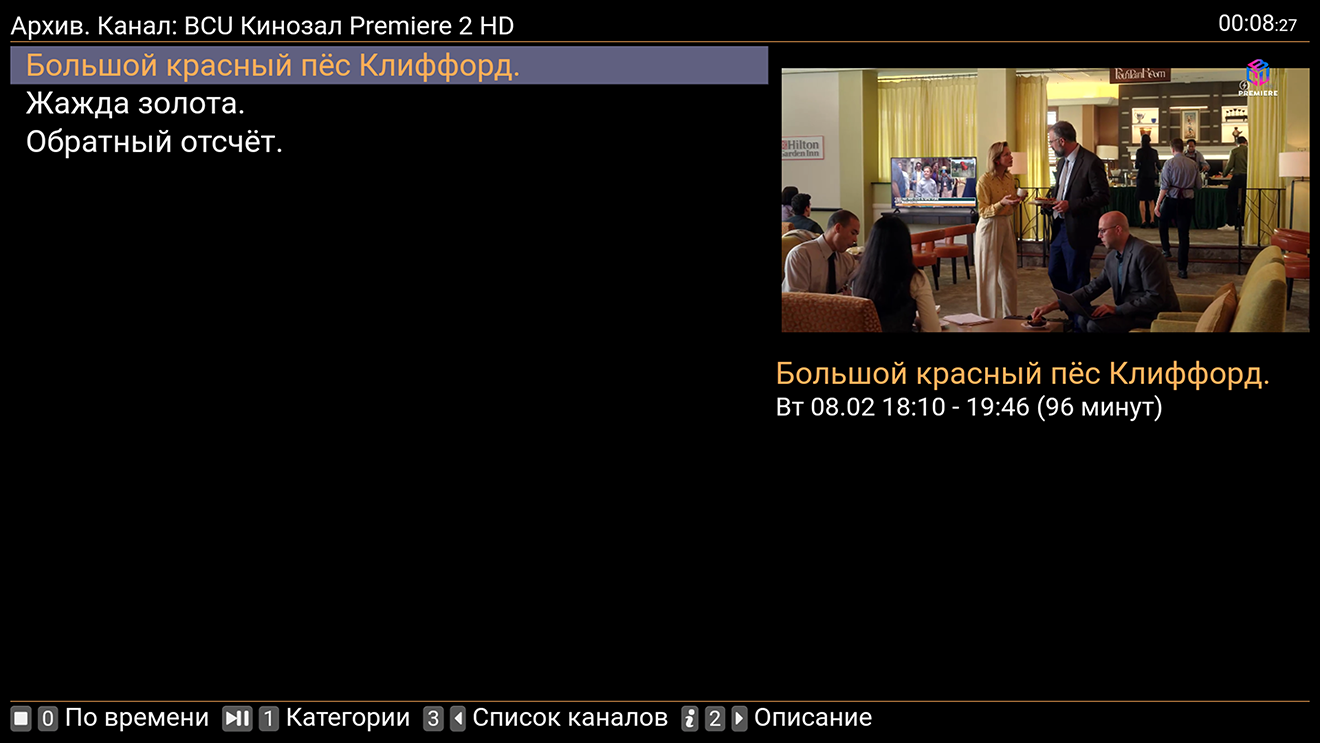
Также доступен вызов списка записей архива канала и медиатеки.
Чуть ниже будут пункты редактирования плейлиста, настроек плеера, перезапуска плеера и выхода из него. Подробнее расскажем о возможностях настройки.
Начнем с настроек интерфейса.
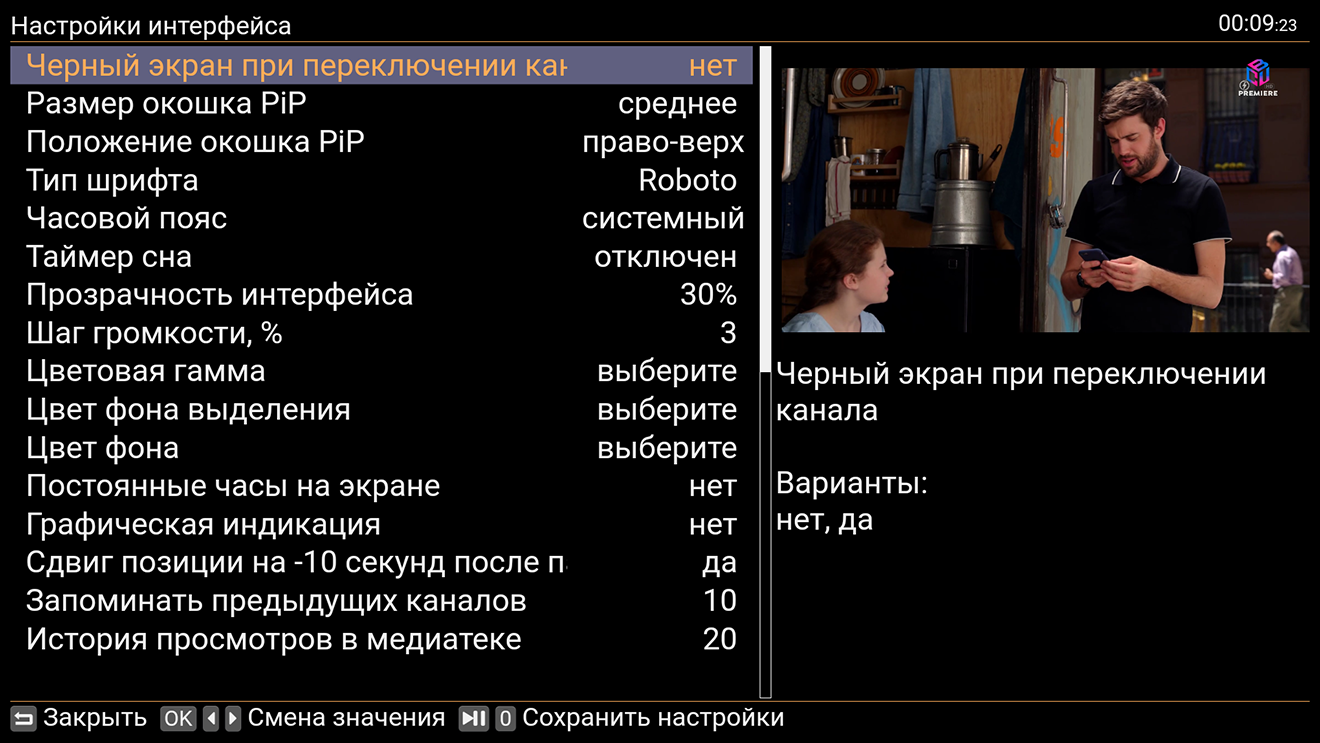
В зависимости от своих предпочтений, менять вы можете размер окошка PIP, в котором отображается текущий канал, положение окошка, шрифт плеера, задать часовой пояс, таймер сна и прозрачность интерфейса, цветовую гамму, цвет фона выделения и цвет фона, включить часы на экране и многое другое.
Следующий пункт – «Настройки списков». Не уменьшать видео при вызове списка – выберите «Да», если хотите активировать данную функцию. Если нет – оставьте как есть по умолчанию.
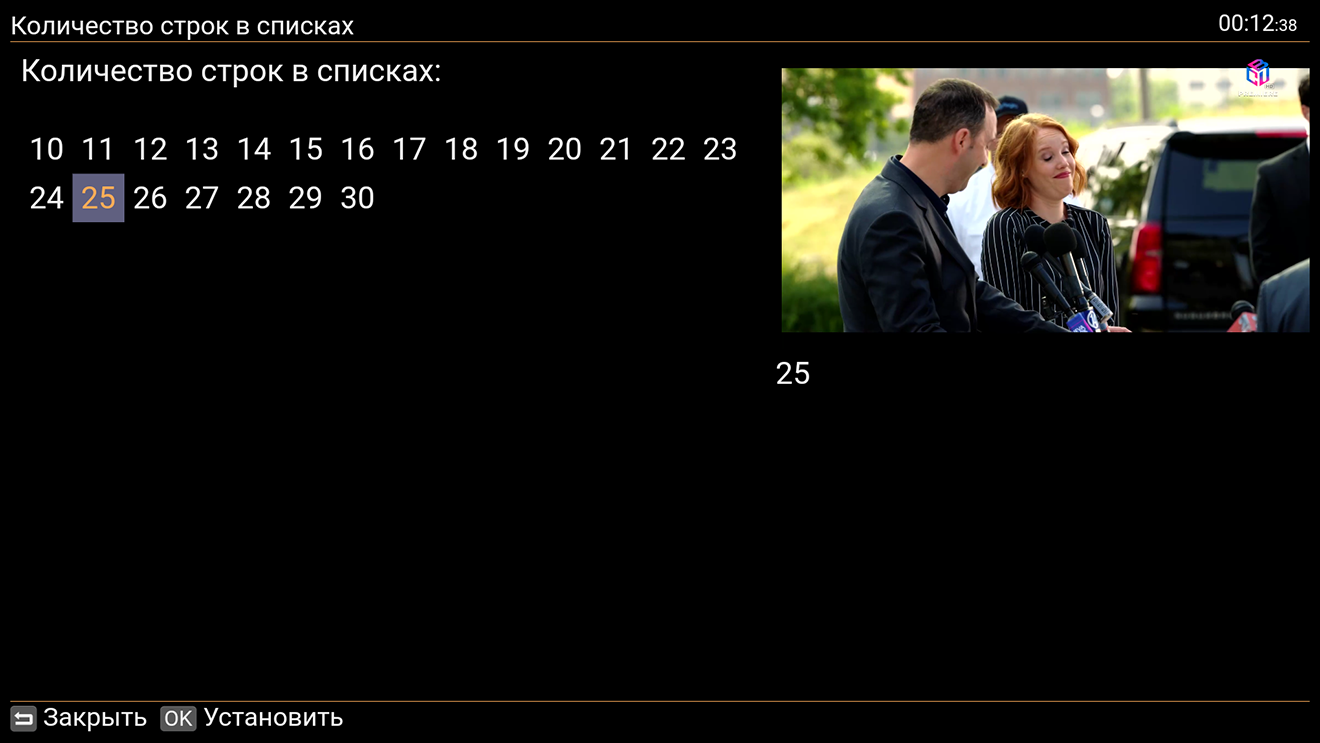
Количество строк в списках по умолчанию «25». Если вам кажется, что шрифт маловат в меню списка каналов, выберите меньшее число строк. Чем меньше строк в списке, тем крупнее шрифт. И наоборот.
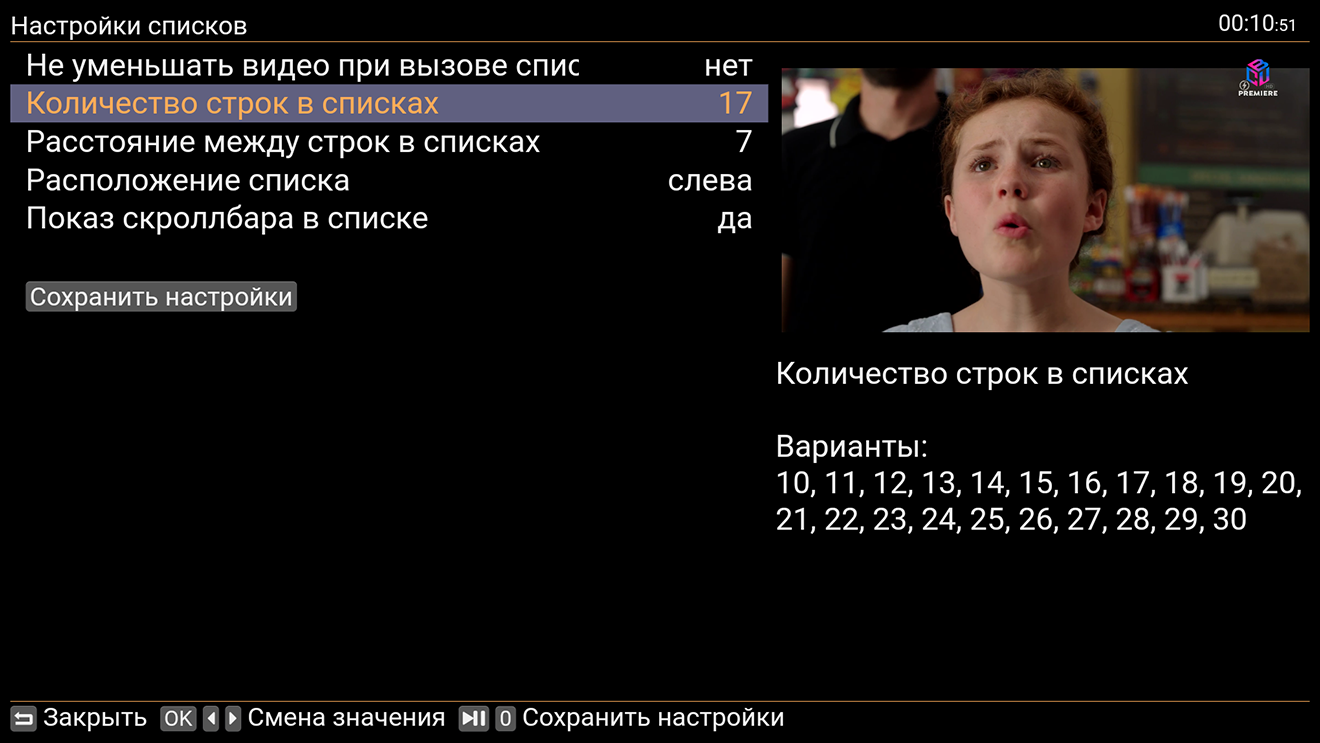
Можно выбрать расстояние между строк в списках. Чем больше расстояние, тем легче прочитать название канала и информацию о нем. Также можно задать расположение списка справа или слева и показ скроллбара. По завершении нужно обязательно сохранить настройки.
В настройках списка каналов по желанию можно включить отображение номера канала, настроить показ пиконов (лого канала) по размеру и отключить названия канала, если таковое будет удобно для вас.
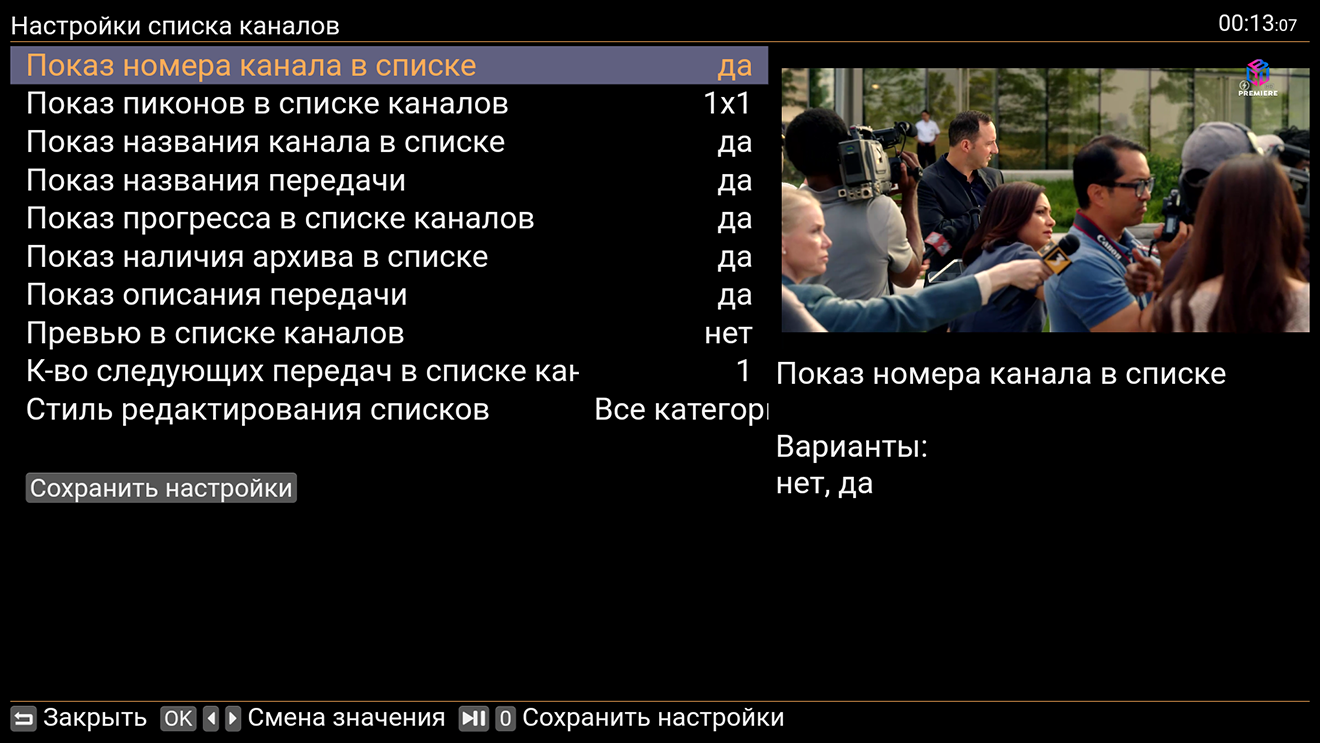
Здесь же задаются параметры для описания передачи и количества следующих передач в списке.
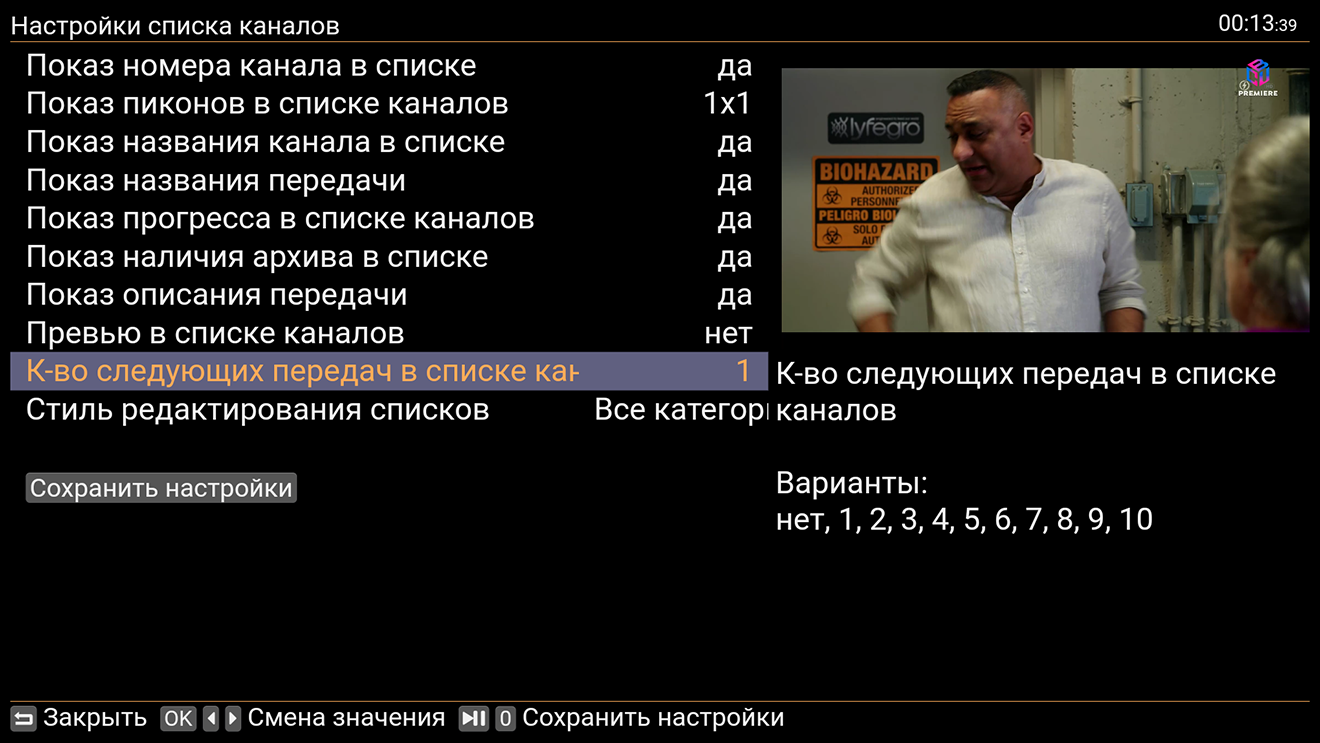
В стиле редактирования списков есть возможность выбора между всеми категориями и Избранным.
Опять же сохраняем введенные изменения.
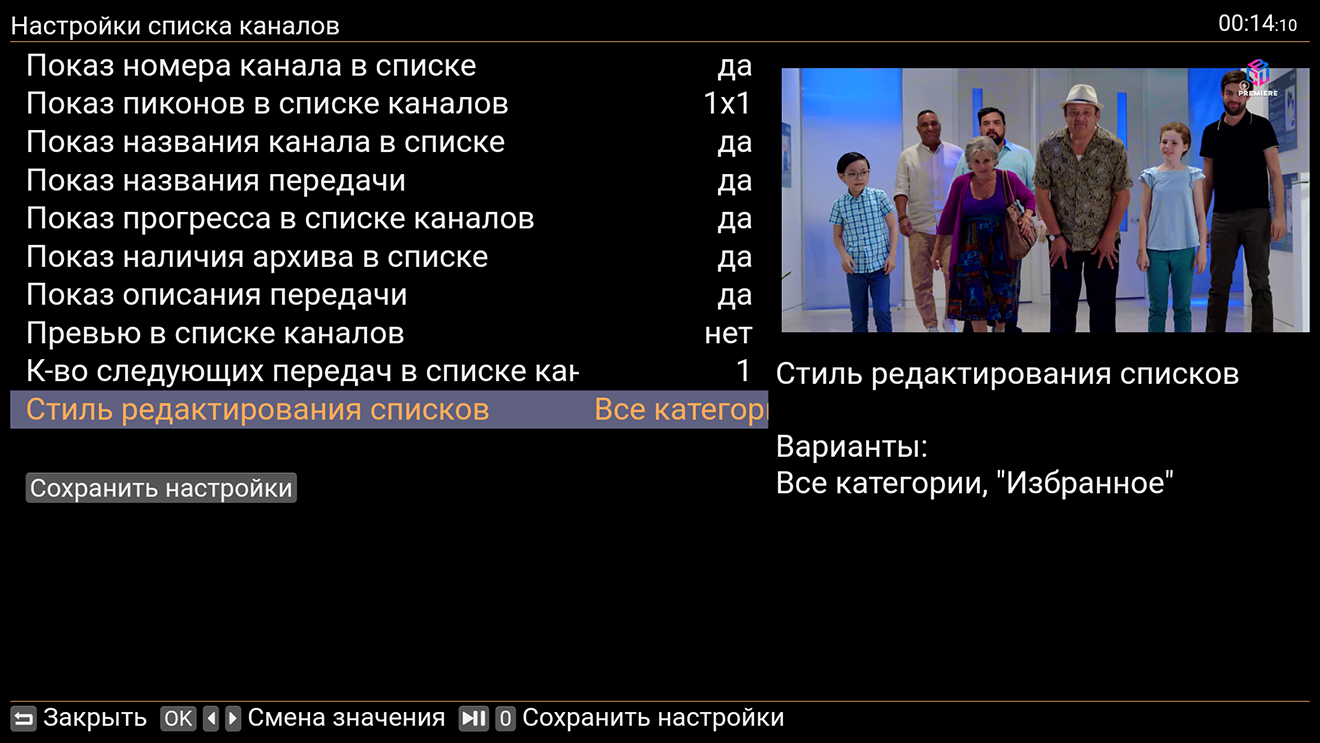
Следующий пункт – «Настройки инфобара». Тайм-аут показа инфобара задается от 3 до 10 секунд. Для большей эффектности оставьте инфобар «выезжающим». Также советуем вам не менять значение в подпункте «Показать при переключении». Если поменять значение на «Нет», инфобар при переключении канала показываться не будет.
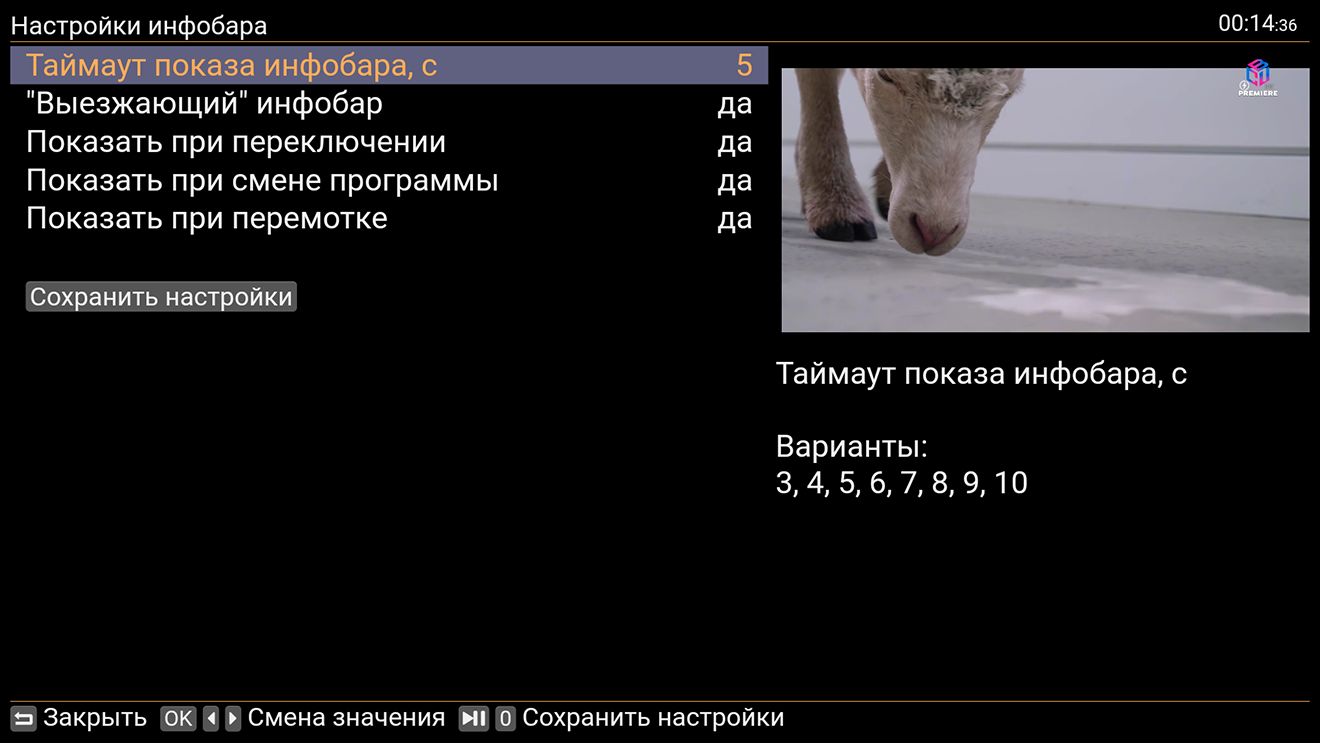
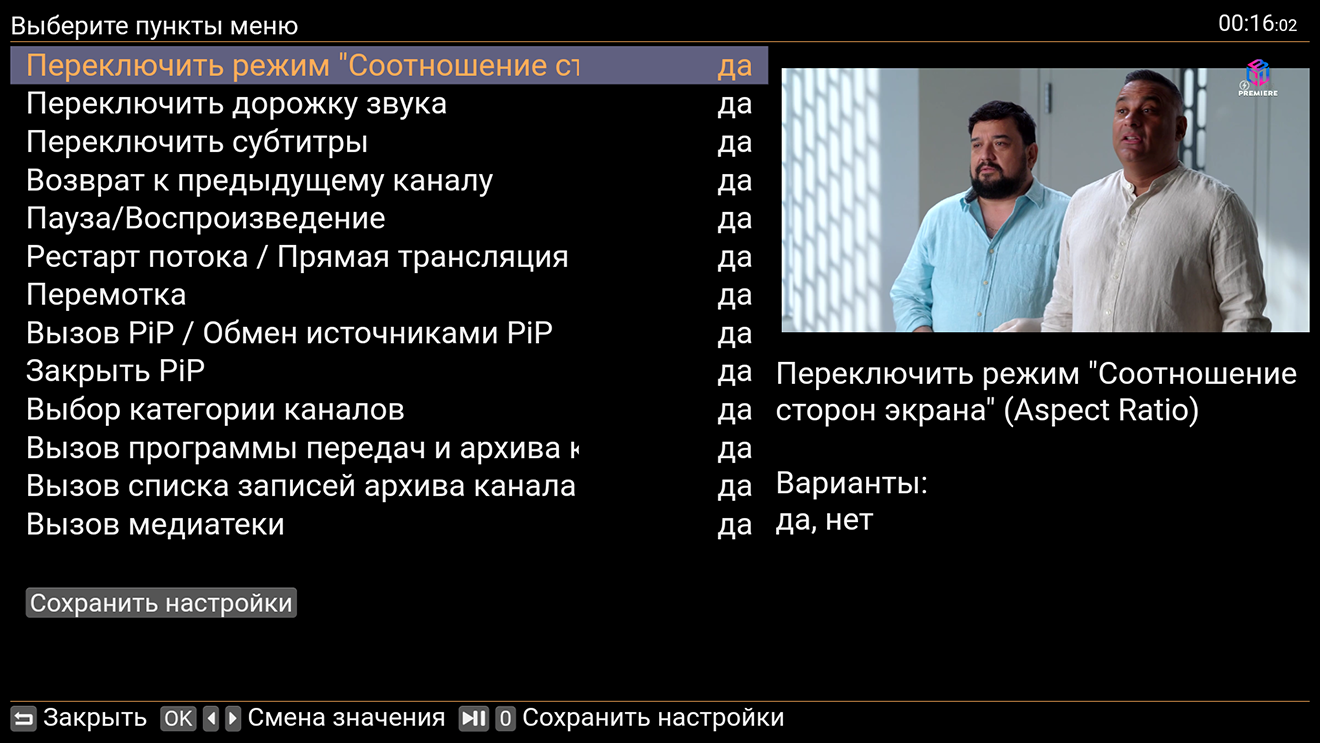
Кому-то для большего удобства могут понадобиться настройки кнопок пульта. Его можно перепрограммировать, задав каждой кнопке желаемое действие.
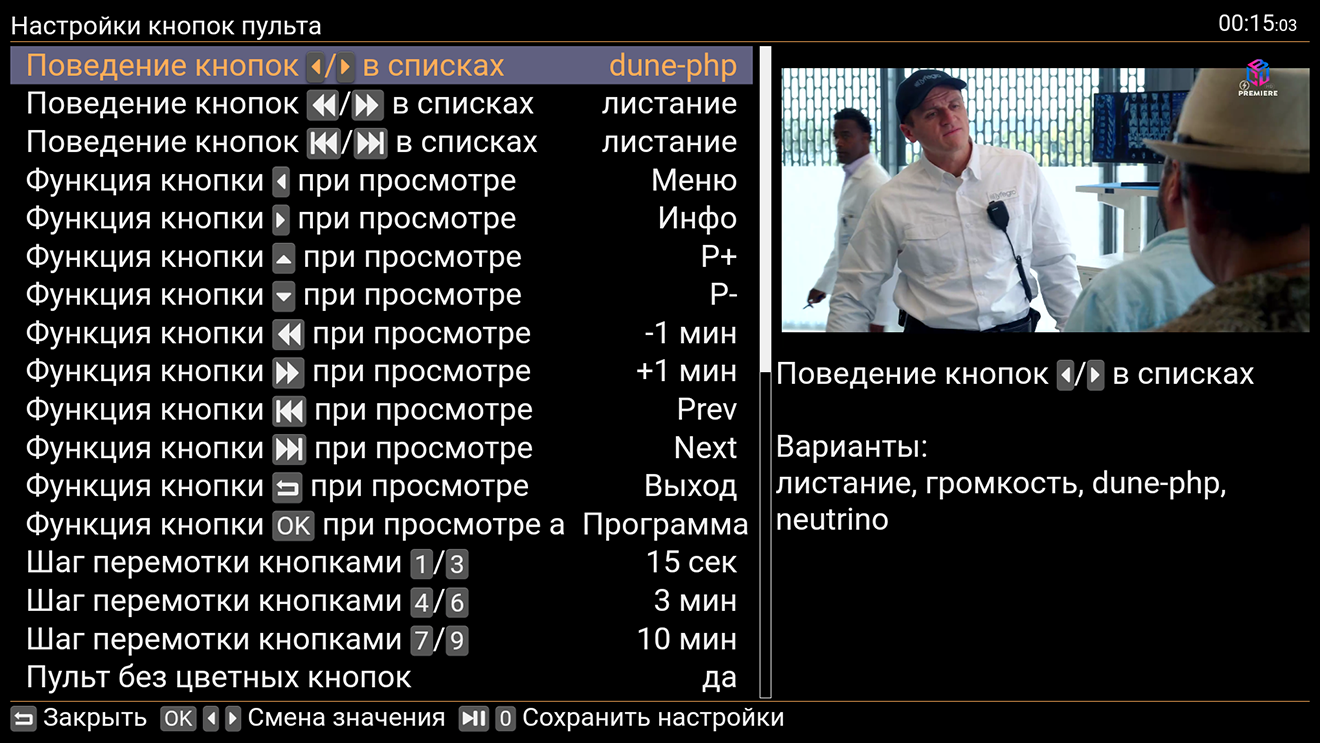
Также можно убрать лишние пункты из основного меню плеера.
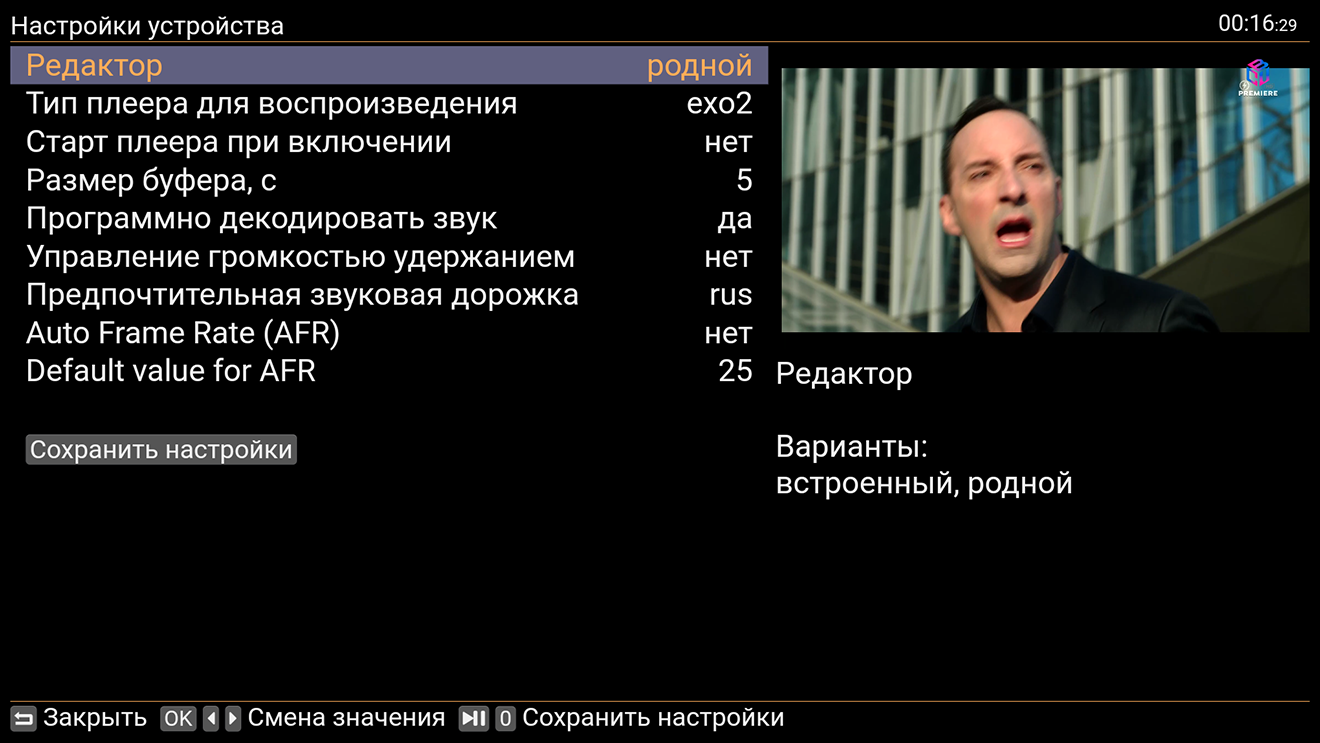
В настройках устройства есть возможность задать тип редактора и тип плеера для воспроизведения плейлиста, размер буфера и предпочтительную звуковую дорожку. Если вы хотите, чтобы плеер запускался вместе с устройством, в подпункте «Старт плеера при включении» поменяйте значение на «Да».
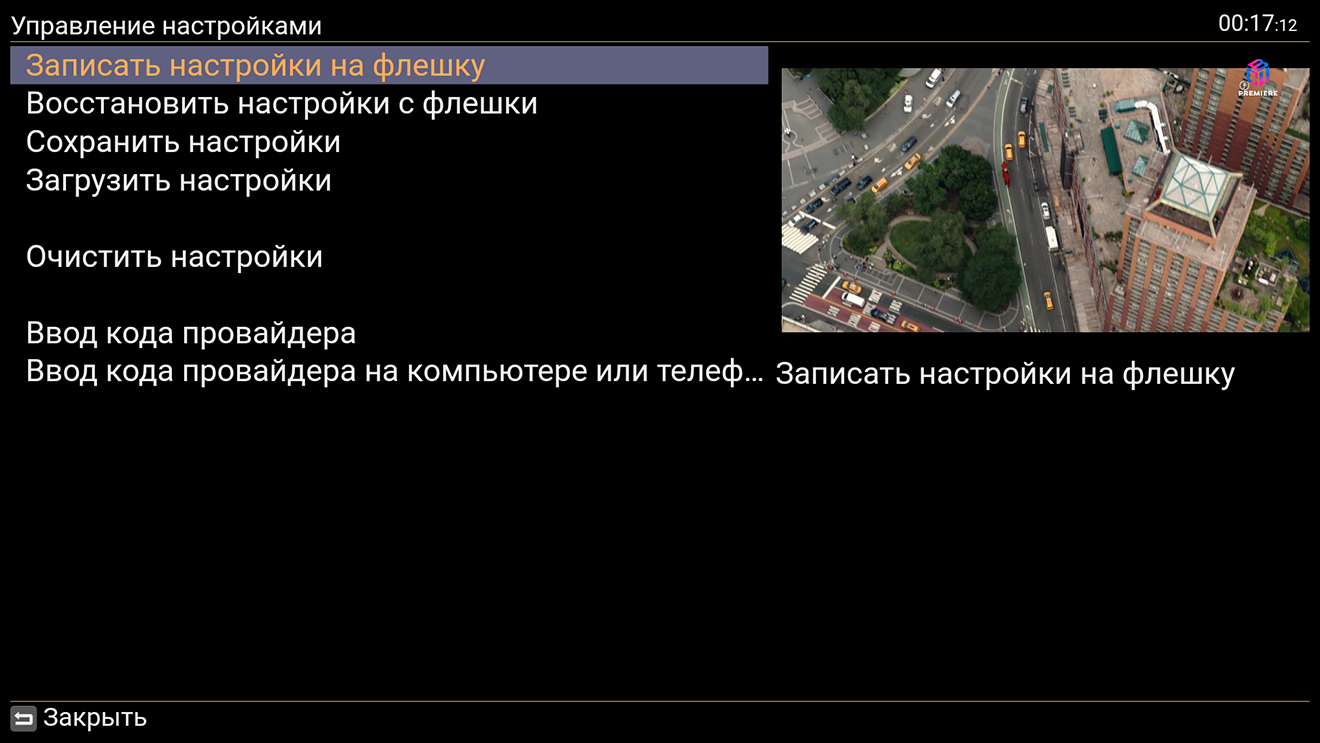
Оставшиеся пункты – это «Родительский контроль» (пароль для входа 1234), «Смена провайдера», что мы уже детально разобрали в этой статье выше, «Управление настройками». Управлять можно следующим образом – записать настройки на флешку, восстановить настройки с флешки, сохранить или загрузить настройки, а также очистить настройки.
Возможно, кому-то понадобится смена языка интерфейса. По умолчанию, интерфейс плеера будет на том языке, на котором у вас интерфейс устройства.
Подводя итог, можно сказать, что Ott-Play by Alex является одним из лучших плееров для просмотра IPTV: удобное меню, есть все необходимые настройки, нет проблем с EPG (телепрограммой) и стабильностью работы.