ОТТ Навигатор – ваш навигатор по IPTV
ОТТ Навигатор является одним из самых функциональных плееров для Android-устройств. Он имеет массу функций, о которых пользователь порой даже не догадывается. Плейлисты и EPG различных форматов, порталы, сортировка каналов по категориям, любимые каналы и категории находятся вверху списка – все это ОТТ Навигатор умеет. У плеера множество тем оформления и есть отличная возможность настроить все под себя.
Что радует, большинство функций доступно в бесплатной версии. Но есть и платная версия. В ней отсутствует реклама и присутствует ряд функций, которые для некоторых могут стать важными: настройка размера списка каналов и больше вариантов отображения шрифта.
Также обратите внимание на то, что ОТТ Навигатор не подойдет для устройств со слабым «железом».
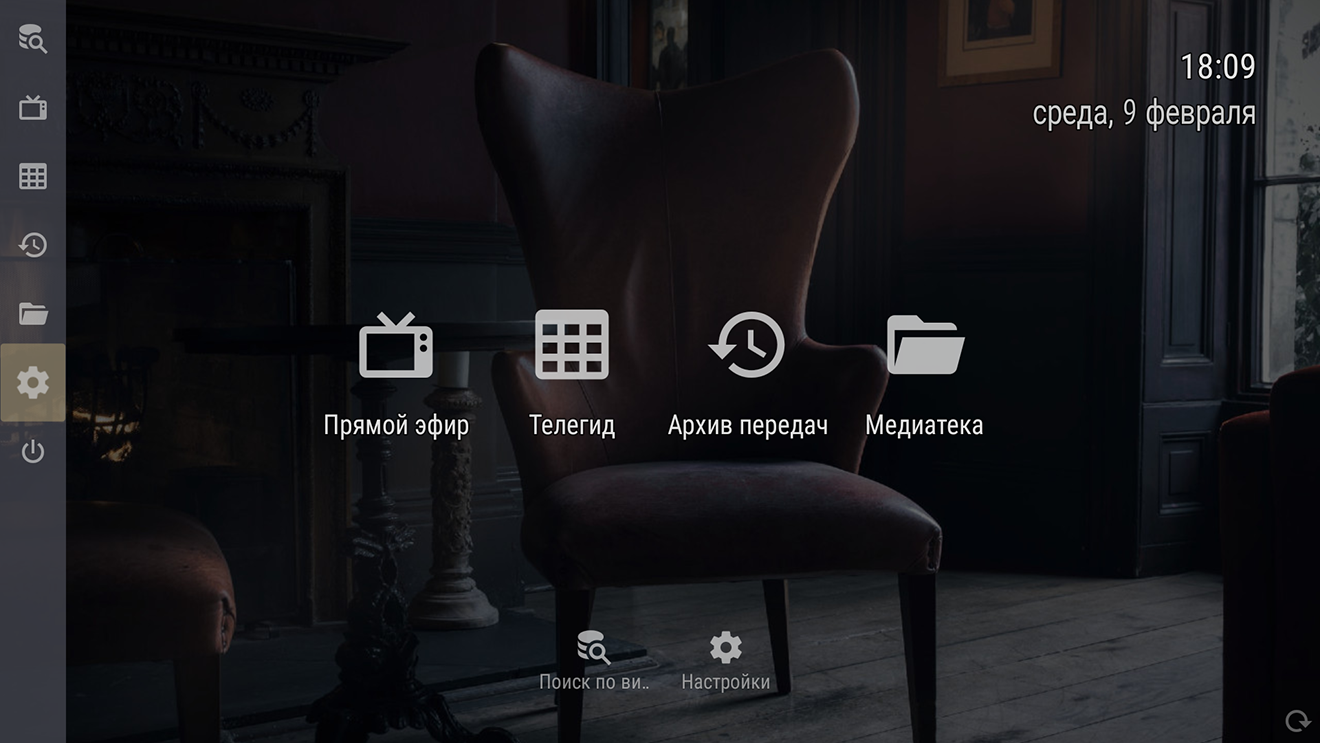
Если не вникать в разнообразие настроек, то можно быстро настроить плеер для просмотра IPTV. Заходим в «Настройки».
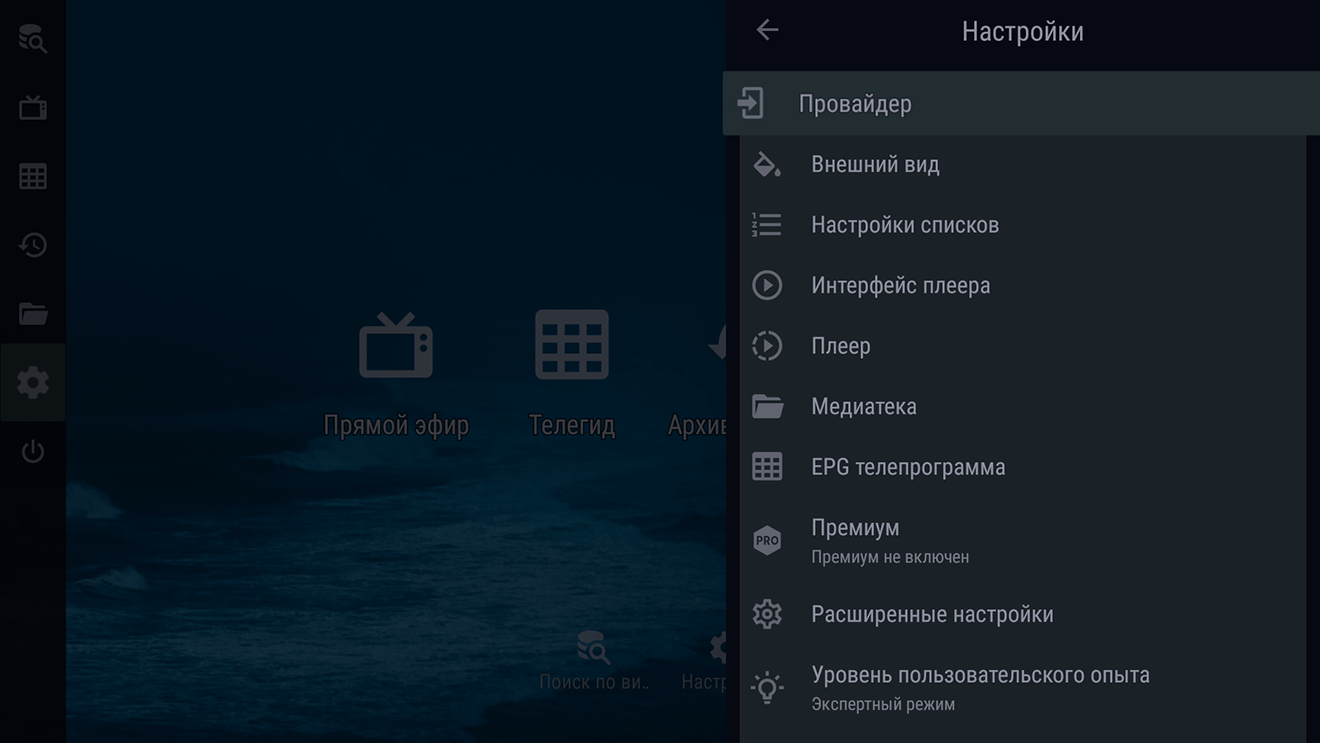
Выбираем «Провайдер»
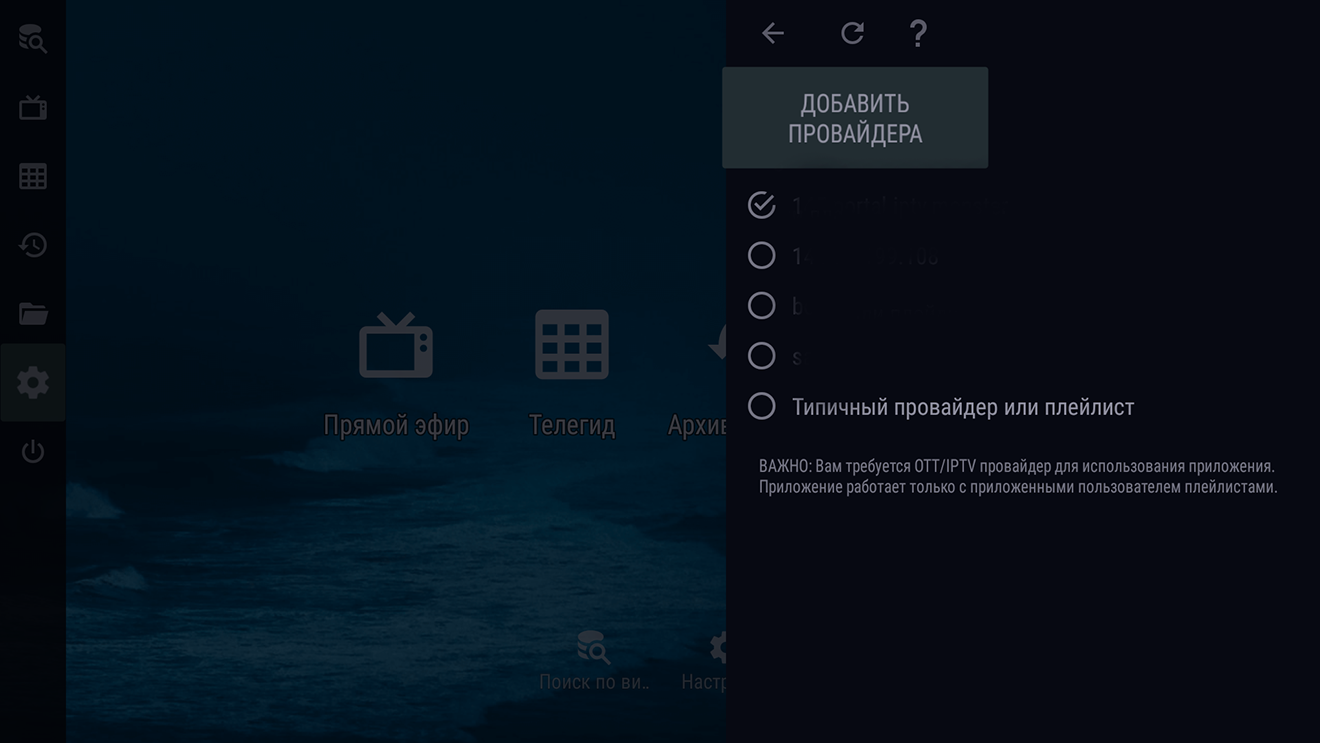
«Добавить провайдера»
Есть несколько вариантов: «Плейлист» – введите ссылку на плейлист; «Типичный middleware сервер» – меню настроек портала; «Файл плейлиста» – используйте заранее скачанный плейлист.
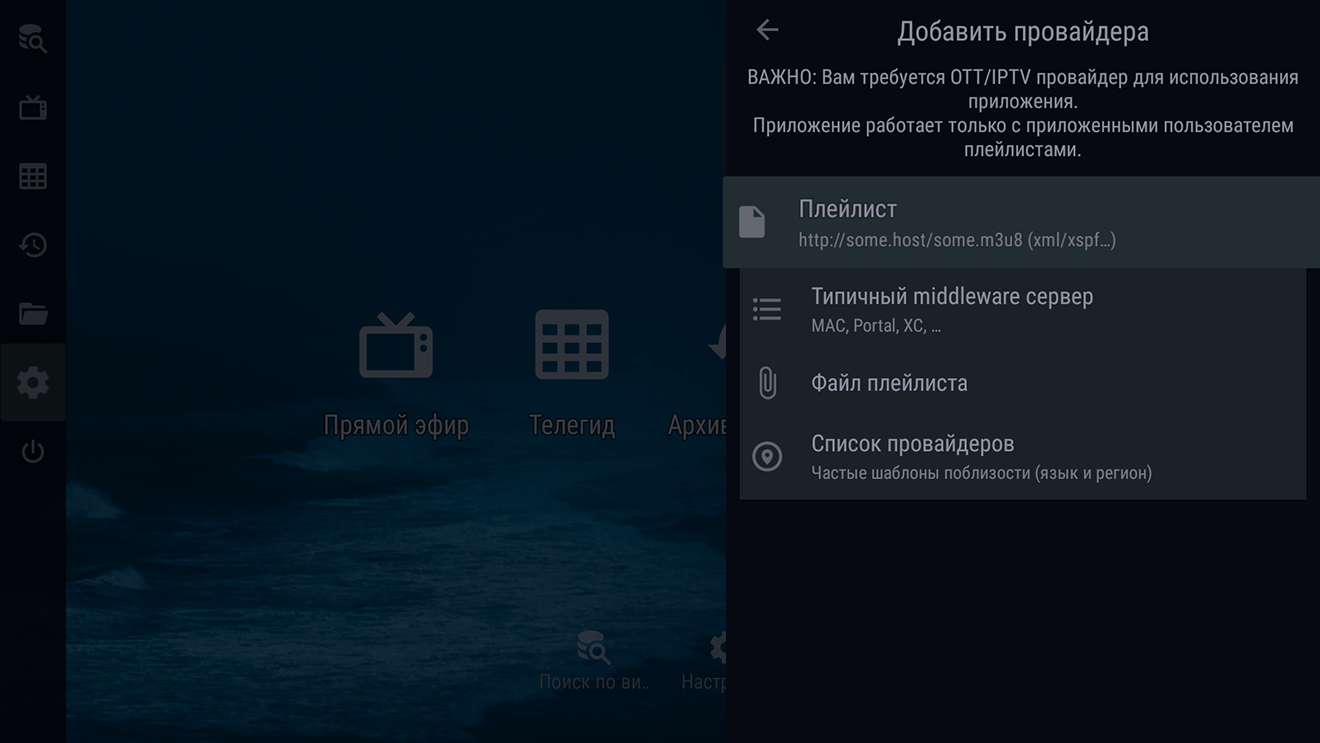
Рассмотрим каждый из вариантов.
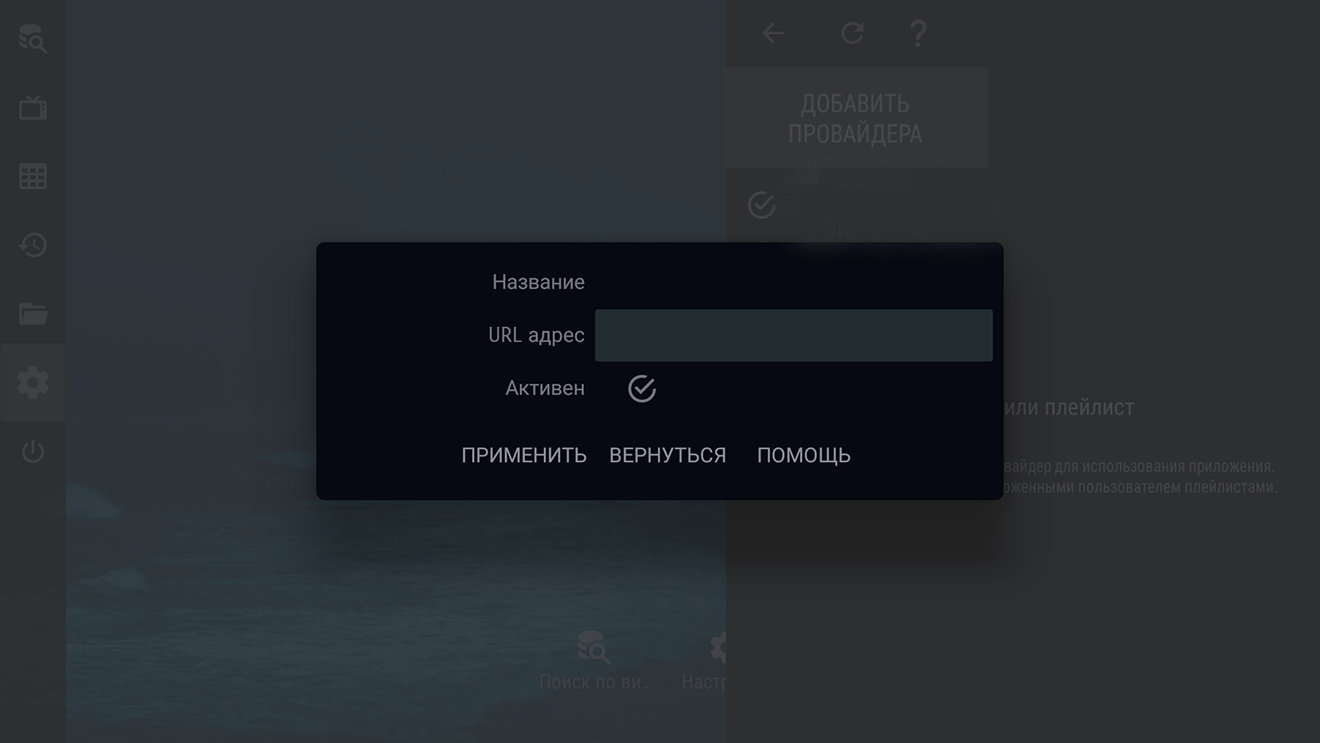
«Плейлист» – введите ссылку на плейлист. В появившемся окне есть две строки для ввода данных. Первая – «Название» – необязательна для заполнения. Вторая – «URL адрес» – сюда вводите ссылку на плейлист. Если все ввели правильно, нажимайте «Применить». Пойдет загрузка каналов. Как загрузятся, выбирайте «Прямой эфир» и наслаждайтесь просмотром телеканалов.
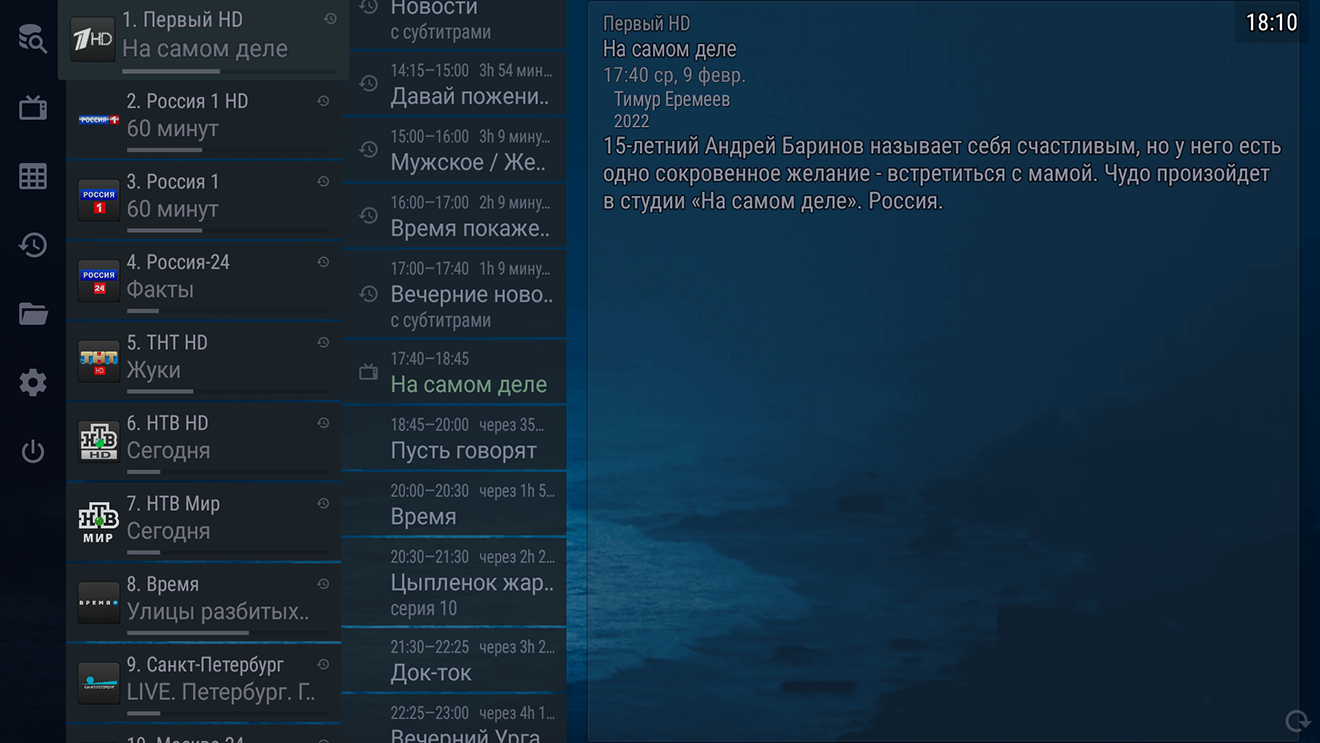
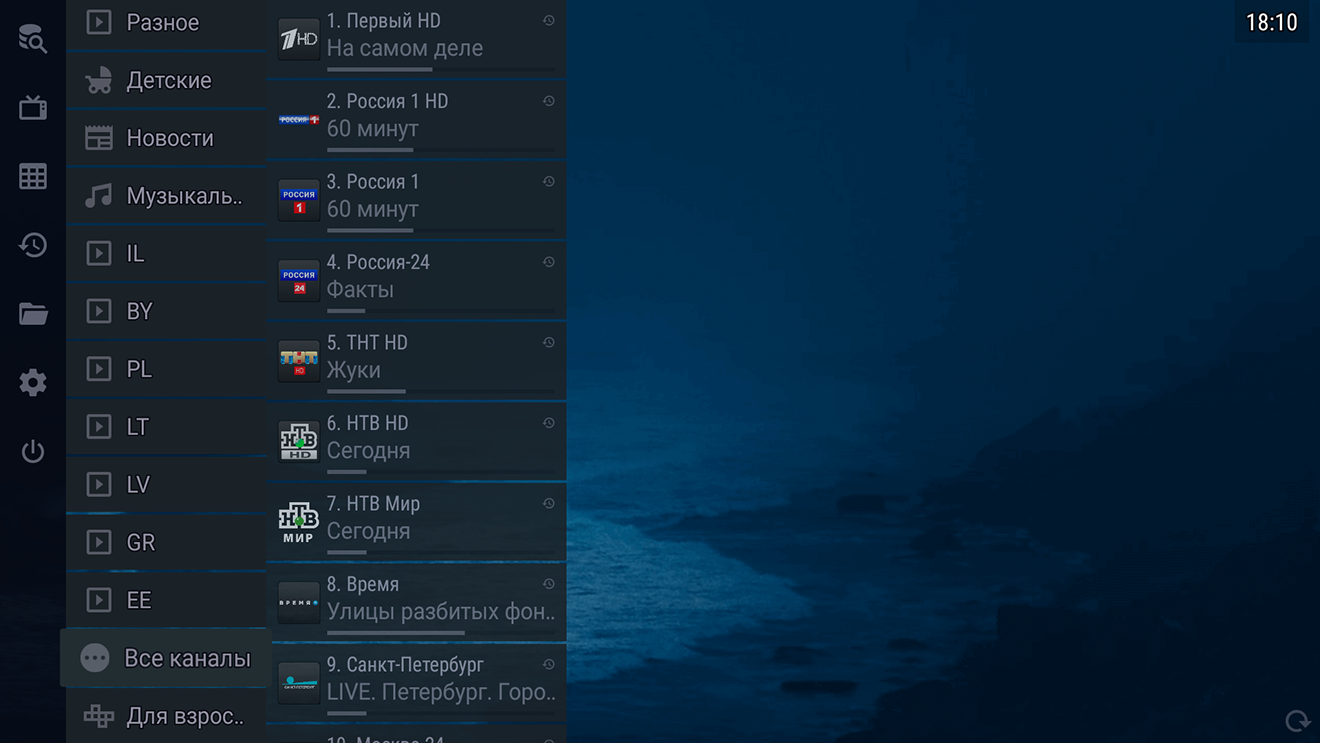
Оформление списка каналов зависит от выбранной вами темы. Можно увеличить или уменьшить названия каналов, выбрать ширину списка. Прямо из списка можно смотреть архивные передачи.
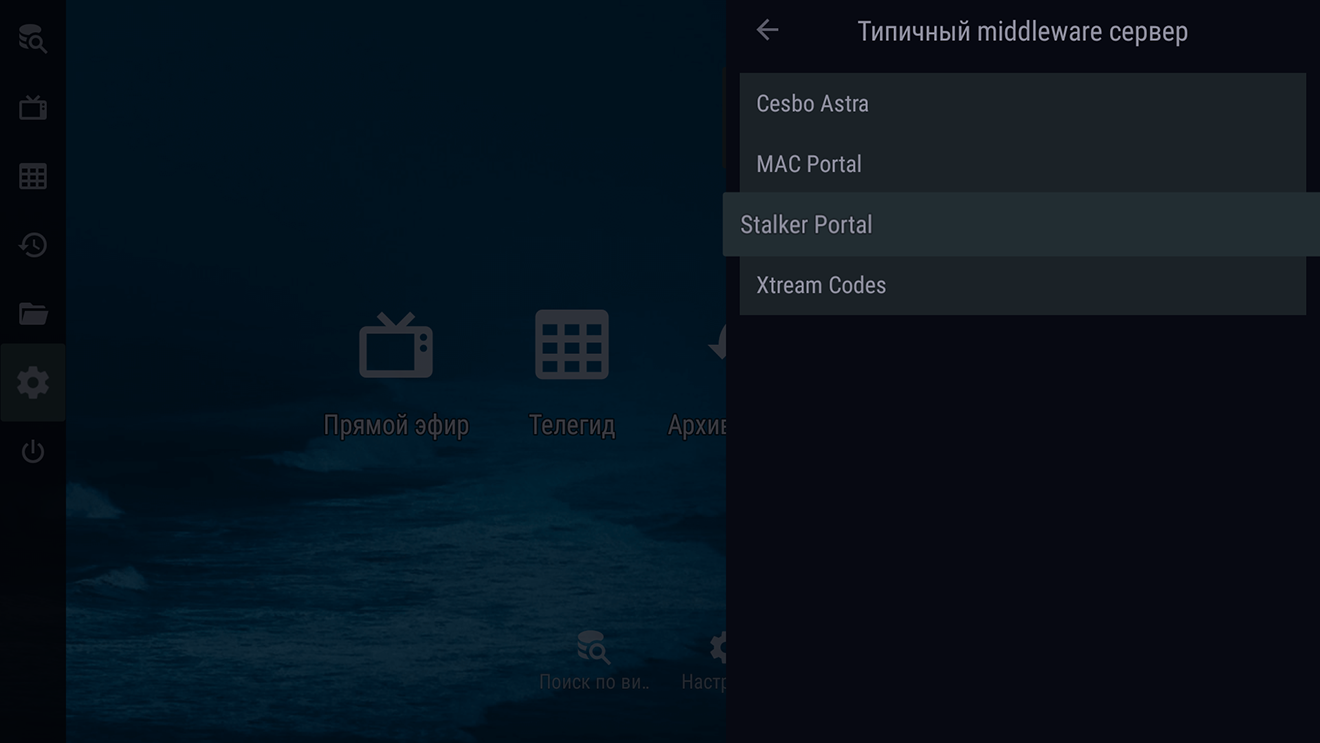
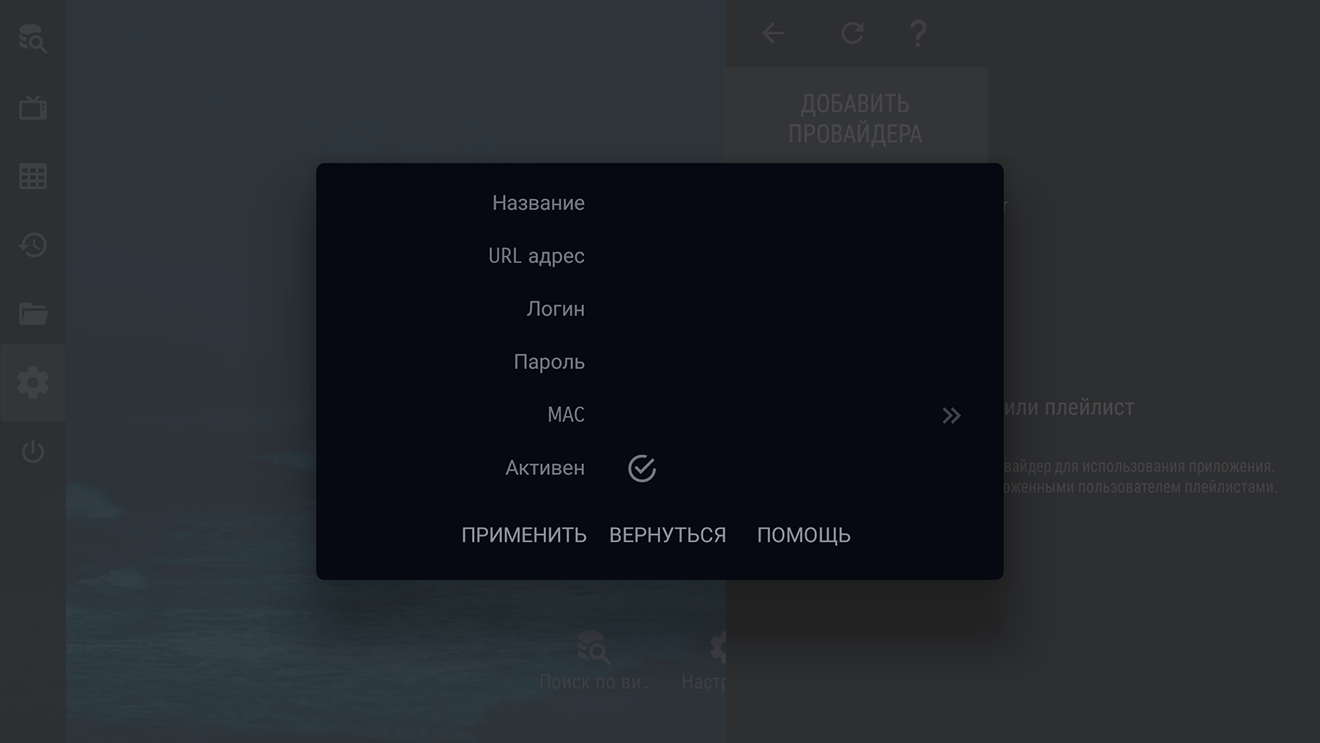
«Типичный middleware сервер» – меню настроек портала. Введите название (по желанию), URL адрес, логин, пароль. Применить настройки.
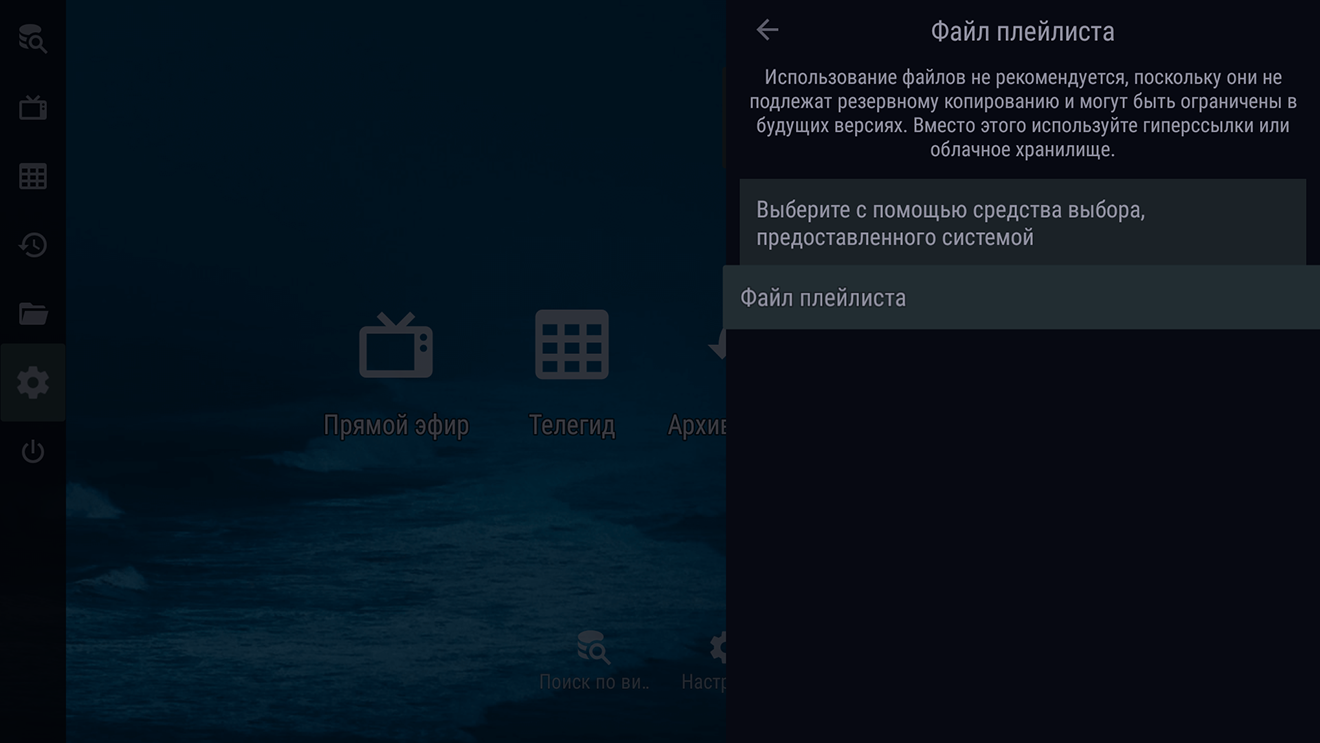
«Файл плейлиста» – используйте заранее скачанный плейлист.
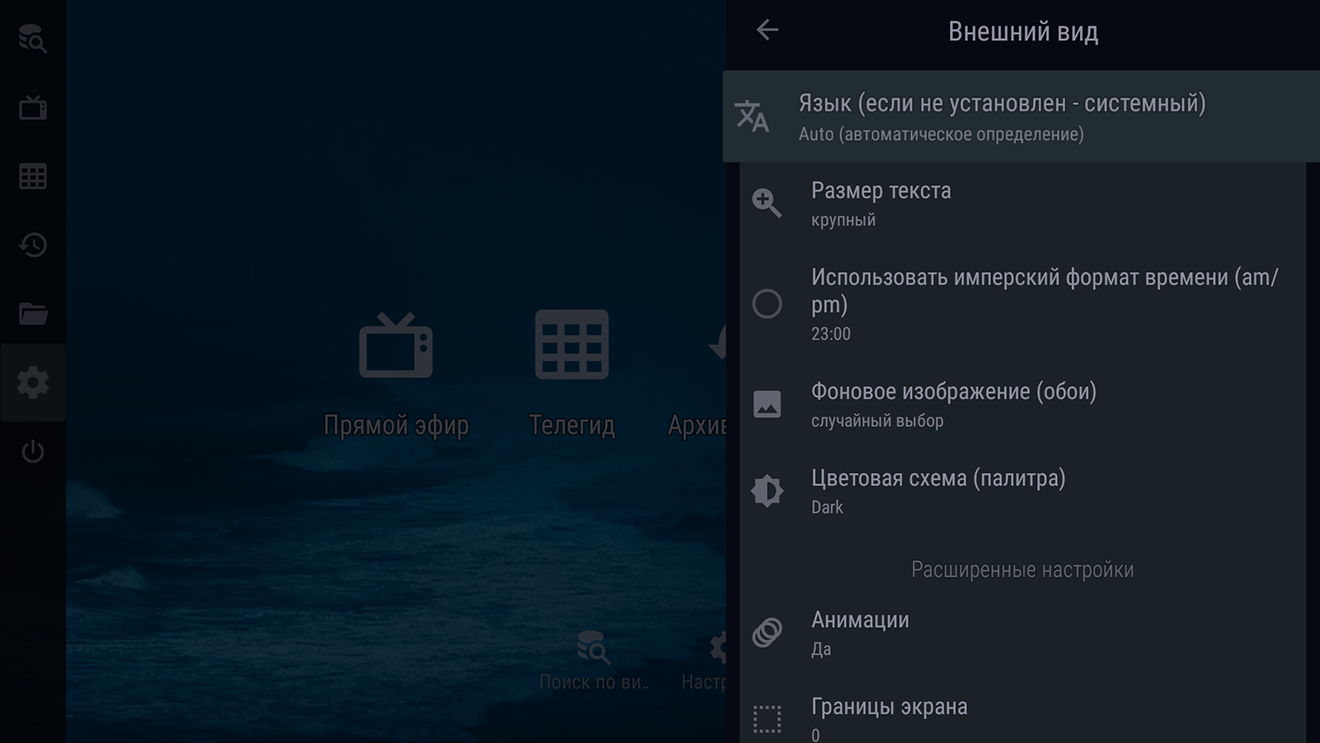
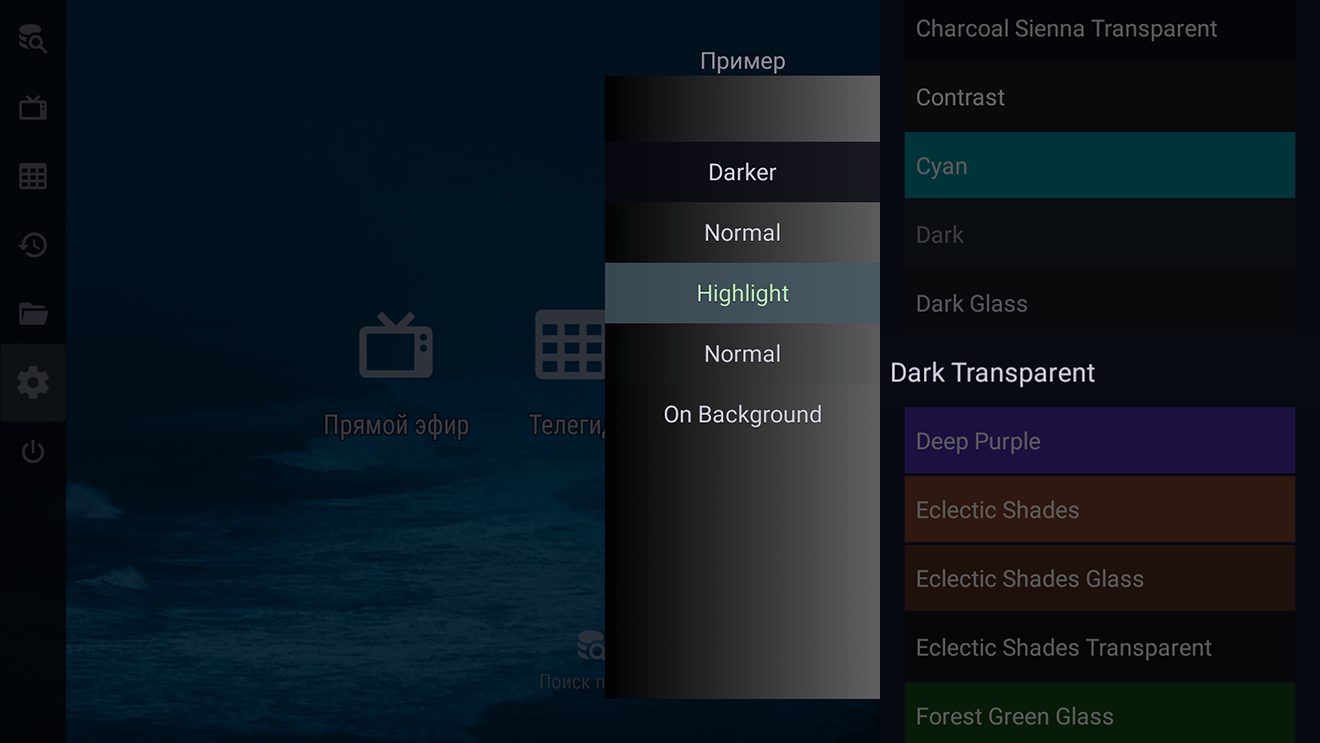
Пройдемся по меню плеера в порядке очередности. Вслед за «Провайдером» можно настроить «Внешний вид»: выбрать размер текста, фоновое изображение, цветовую схему.
В «Настройках списков» можно включить либо выключить предпросмотр текущей передачи, спрятать каналы для взрослых, сортировать категории каналов, настроить положение списка каналов.
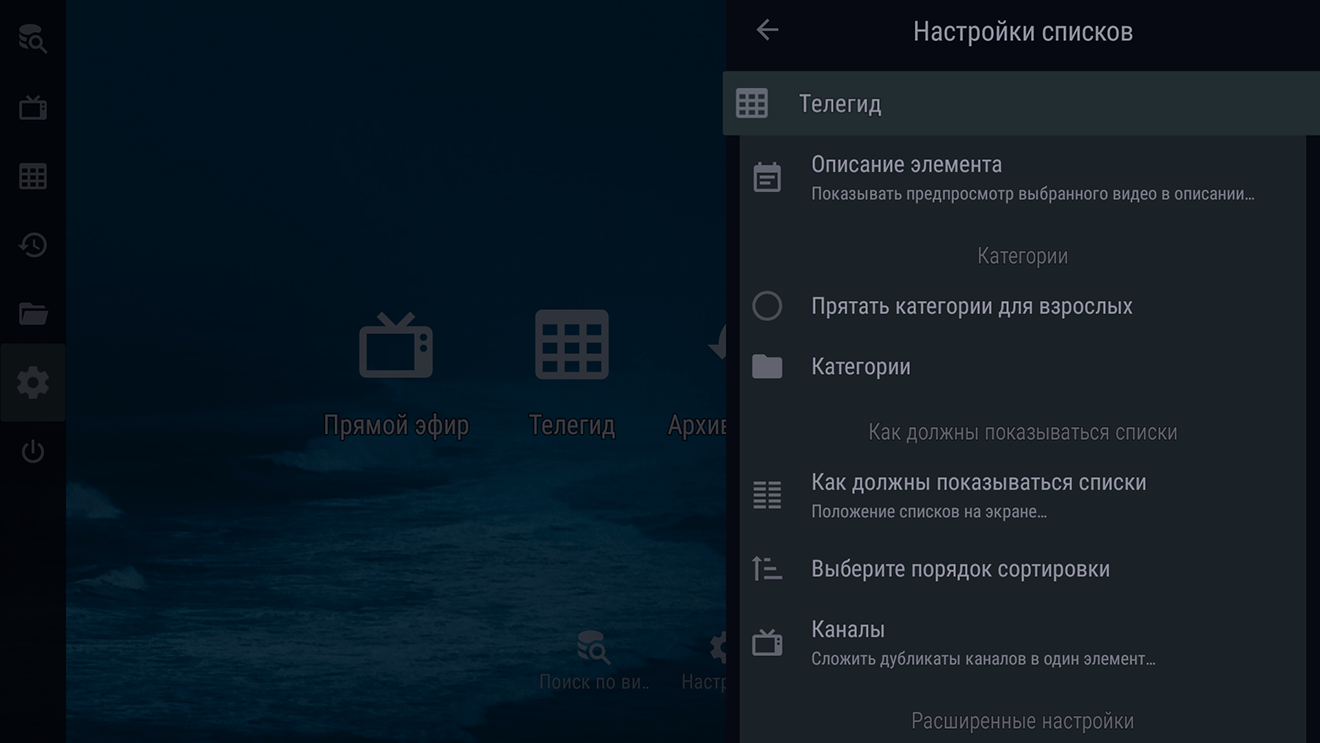
В пункте «Выберите порядок сортировки» советуем вам сортировать каналы по порядку из плейлиста провайдера. Каналы будут отображаться в том порядке, в котором их предоставляет оператор.
Если вы хотите, чтобы любимые каналы (наиболее часто используемые) отображались в начале списка, поставьте галочку в соответствующем пункте.
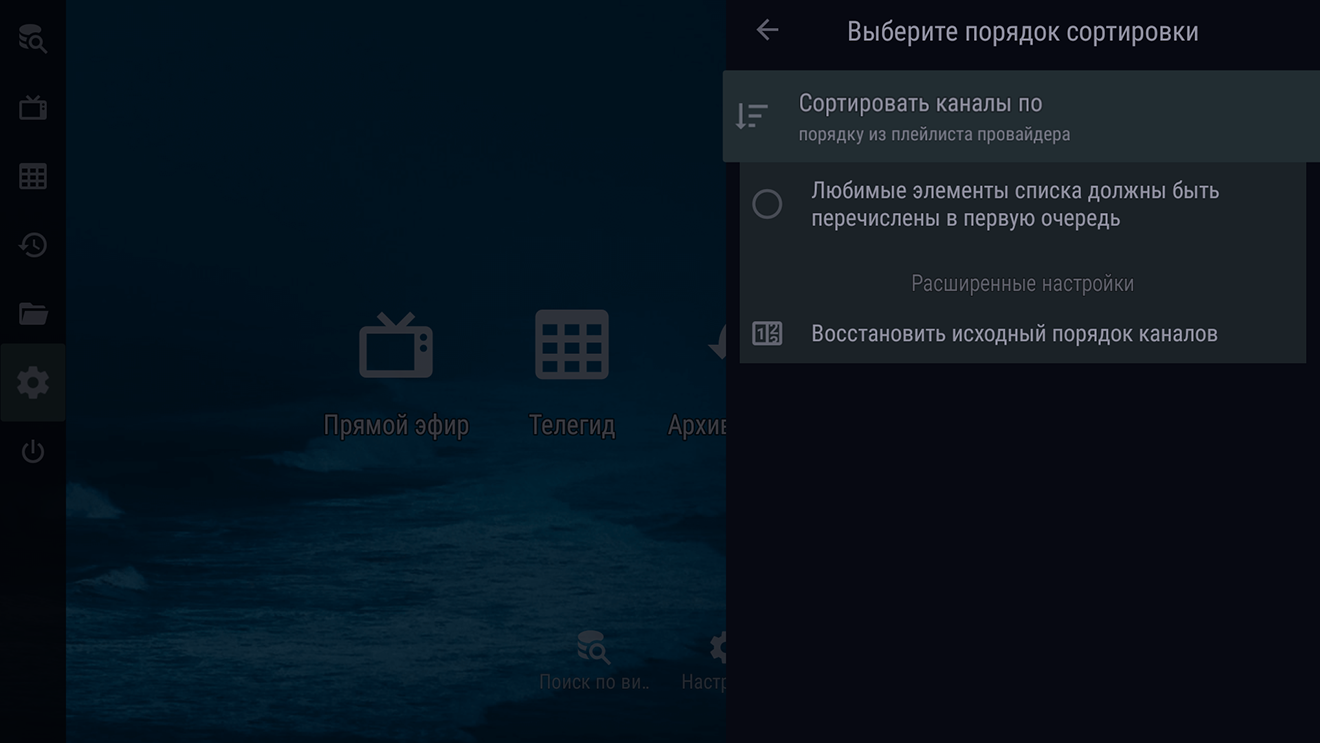
В разделе «Каналы» при необходимости включите номера каналов. Можно показывать название каналов крупнее, чем EPG (телепрограмма). Что удобно.
В «Интерфейсе плеера» можно задать отображение времени при просмотре канала, отключить показ статуса буферизации и статуса потока, включить черный экран при переключении канала.
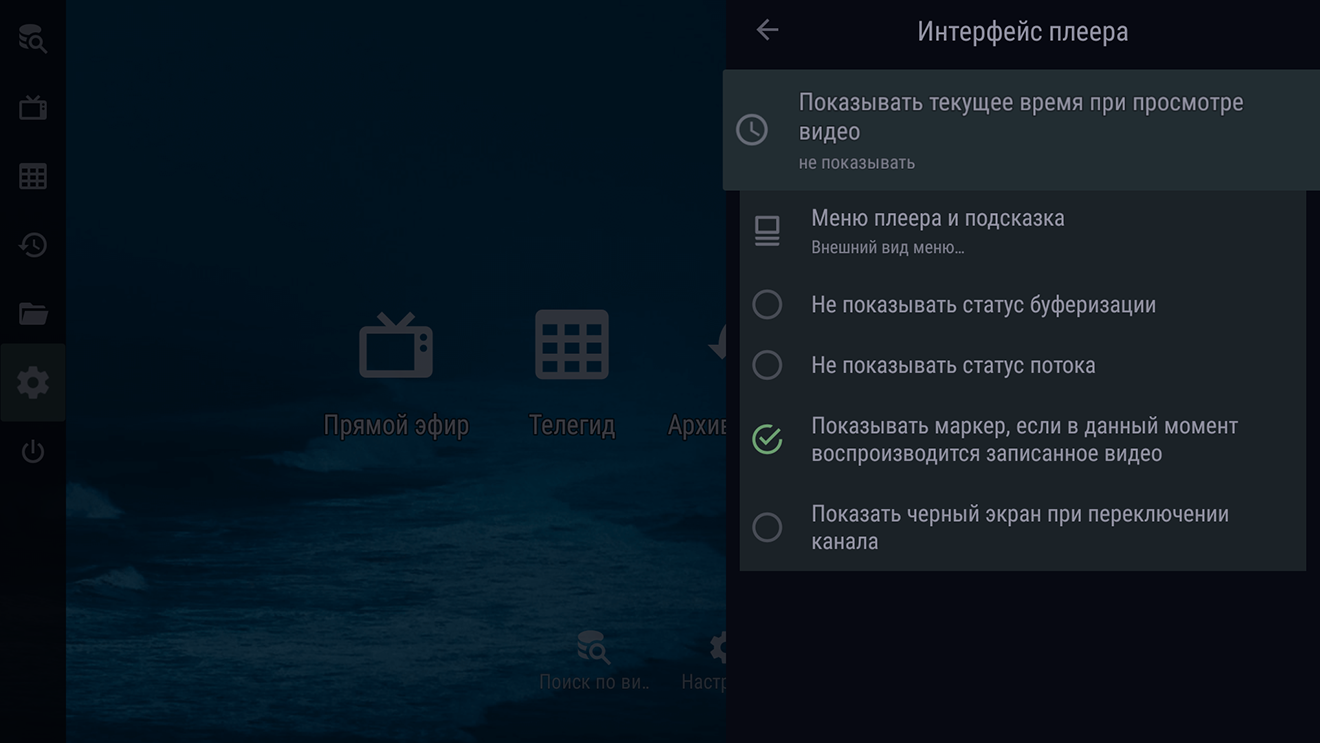
В этом же разделе в «Меню плеера и подсказка» находятся параметры отображения инфобара (Прятать интерфейс управления видео через) и отображения качества потока.
В разделе «Плеер» при необходимости настройте размер буфера проигрывания и скорость перемотки архива.
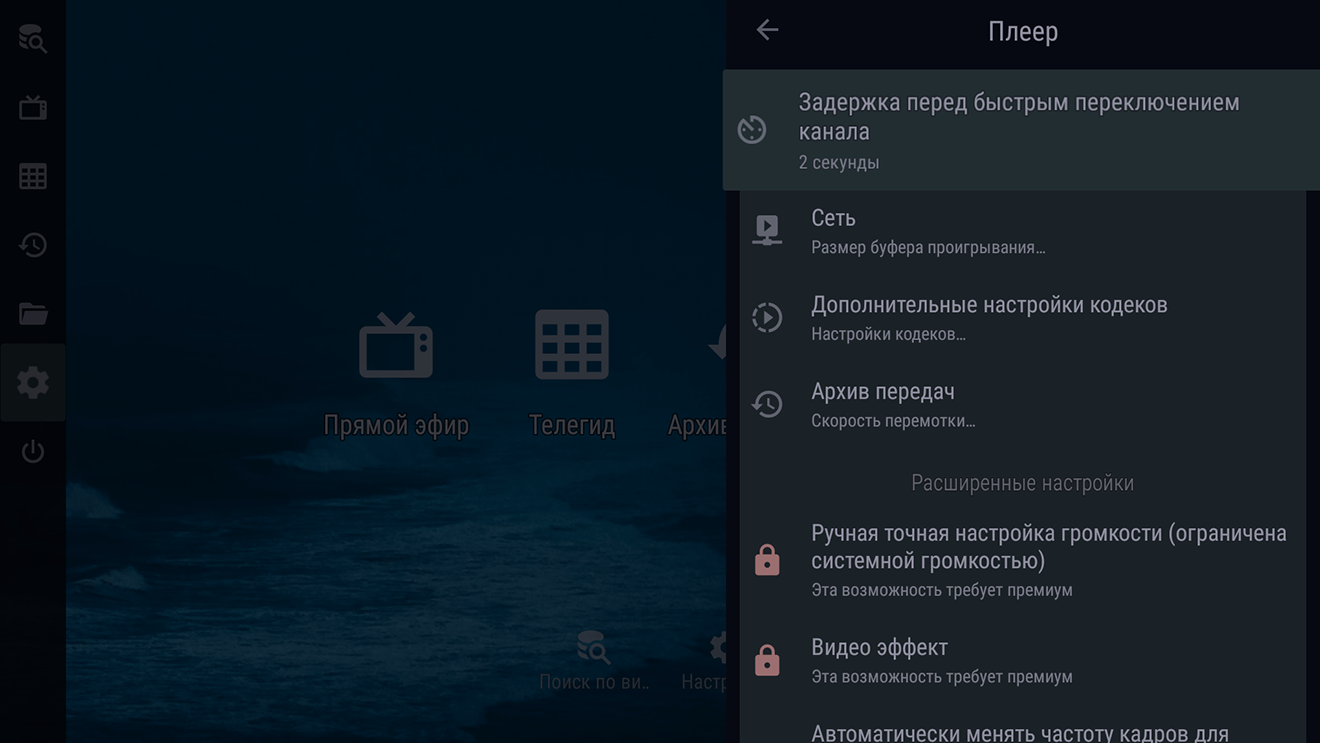
В разделе «Плеер» также можно настроить под себя кнопки пульта ДУ.
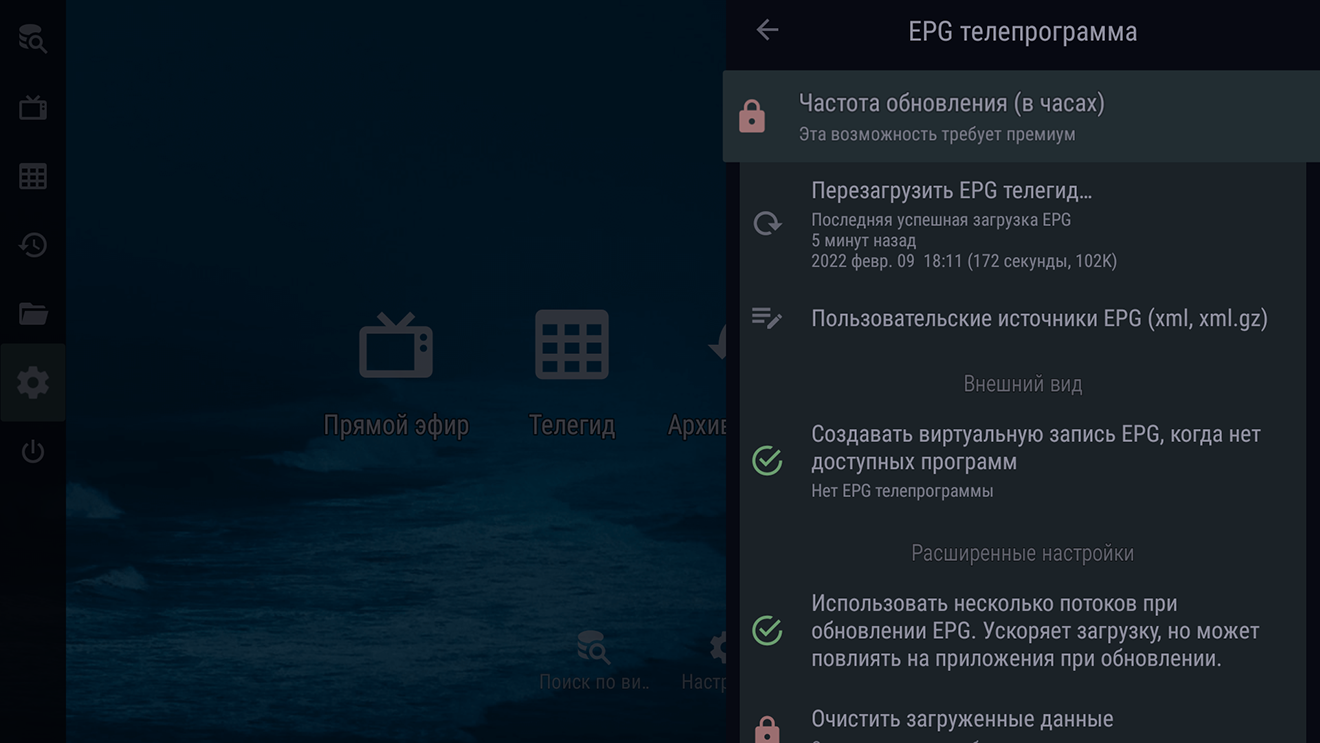
Телепрограмму плеер автоматически подтягивает из плейлиста. Но если вам нужны настройки EPG, то они есть. Задайте частоту обновления, при необходимости перезагрузите или введите ссылку на EPG вручную. Можно создавать виртуальную запись EPG и использовать несколько потоков при обновлении.
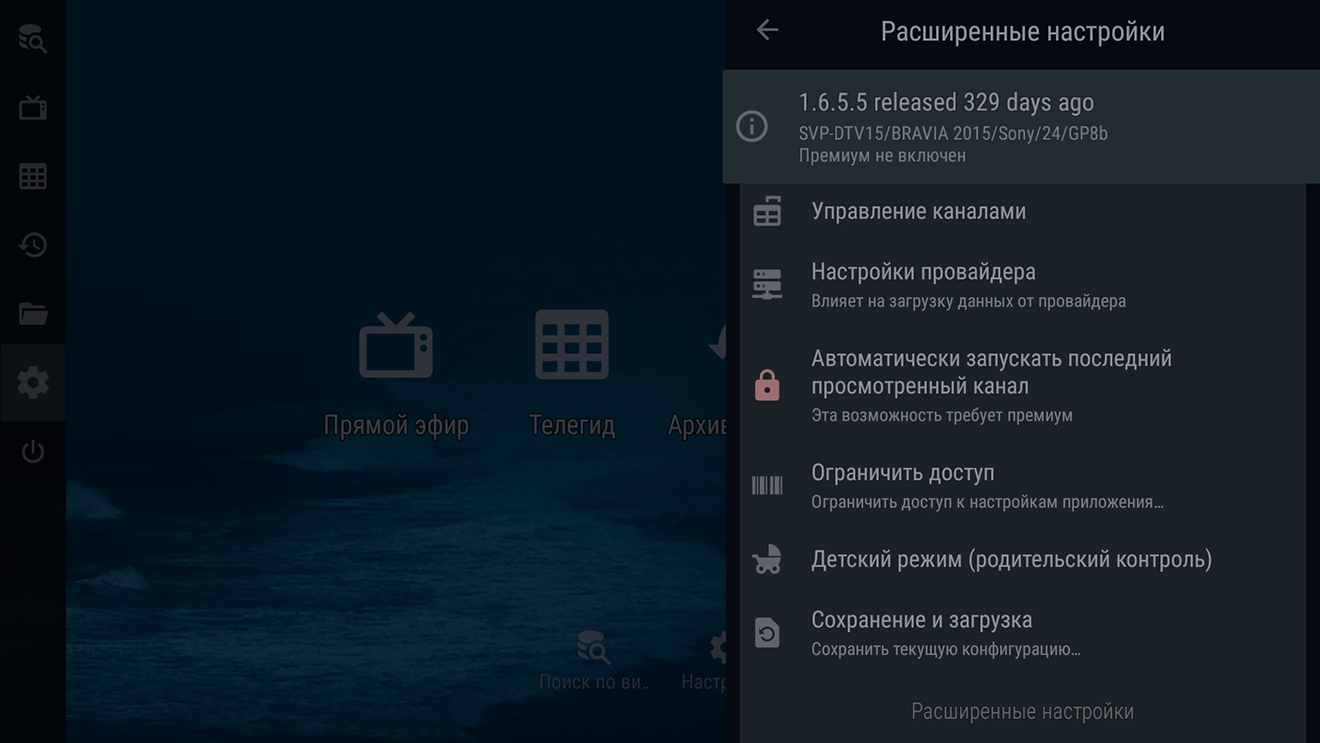
В «Расширенных настройках» имеется возможность включить автозапуск последнего включенного канала, выбрать технологию потока и установить код для ограниченного контента.
Мы рассказали вам об основных функциях ОТТ Навигатора, с которыми наиболее часто сталкиваются пользователи IPTV.